商管云结算户入驻流程
操作前准备⚠️
- 企业管理员需要先在商管后台将门店人员手机号添加至门店中,才能登录商管云
- 需要先在商管后台的「结算户管理」中创建门店结算户,否则页面会提示“门店未创建有效结算户”
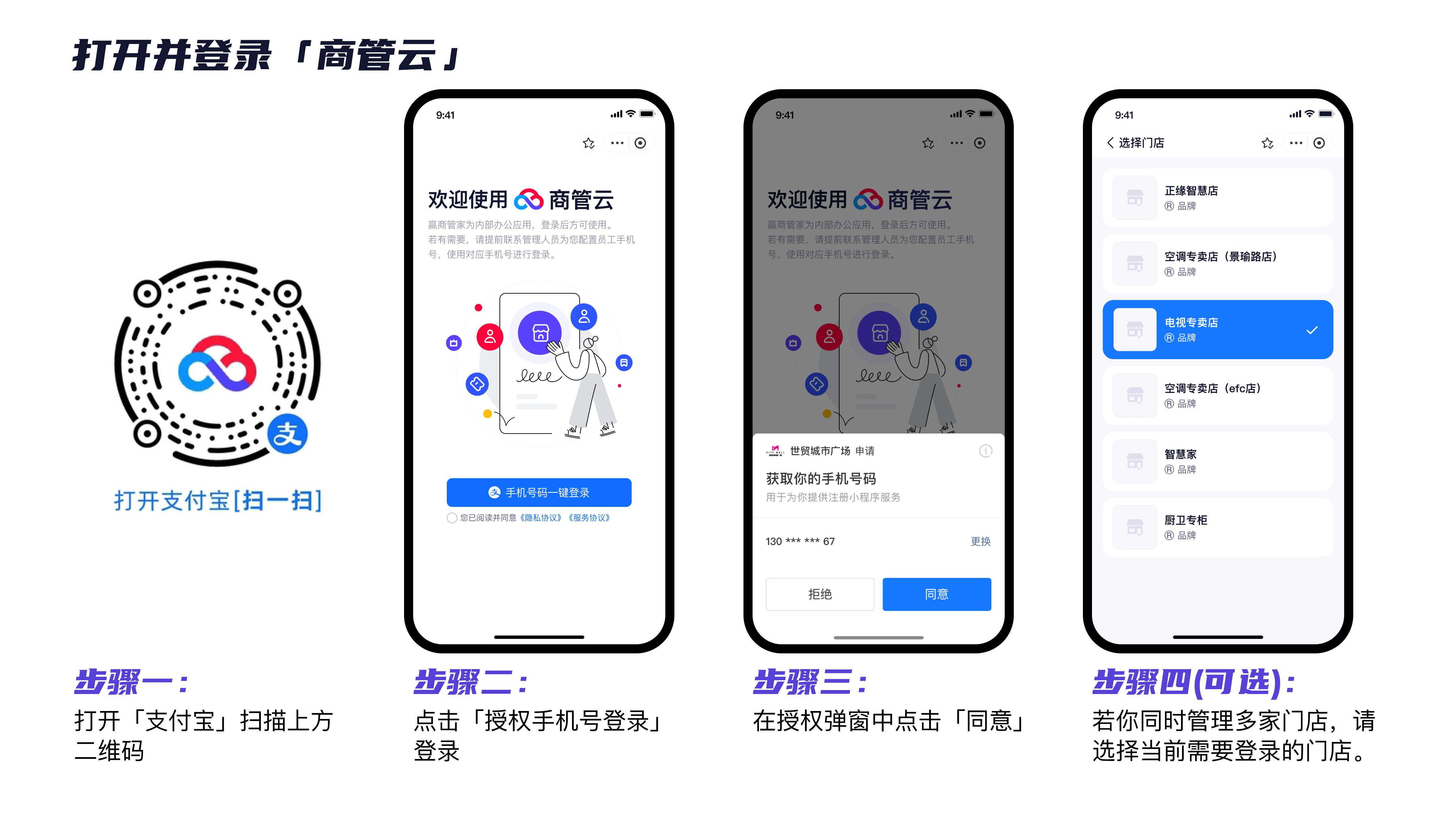
1. 登录商管云
- 打开「支付宝」扫描下方二维码;也可直接在支付宝顶部搜索「商管云」小程序
- 进入商管云小程序,点击「授权手机号登录」登录
- 在授权弹窗中点击「同意」
- 若你同时管理多家门店,请选择当前需要登录的门店。
2. 认证绑定
前置说明:认证绑定主体支持三种:自然人、个体工商户、企业主体。门店可根据自身实际运营情况来选择认证主体。
开始认证:进入「商管云」小程序,点击首页「资金管理」,进入认证绑定流程
- 若当前用户是老板或店长,点击「立即认证绑定」:
- 老板可绑定个人银行账户或企业银行账户
- 店长禁止绑定店长本人银行账户,仅作为经办人绑定企业银行账户
- 若当前用户不是老板或店长,可下载二维码图片,并转发给老板或店长
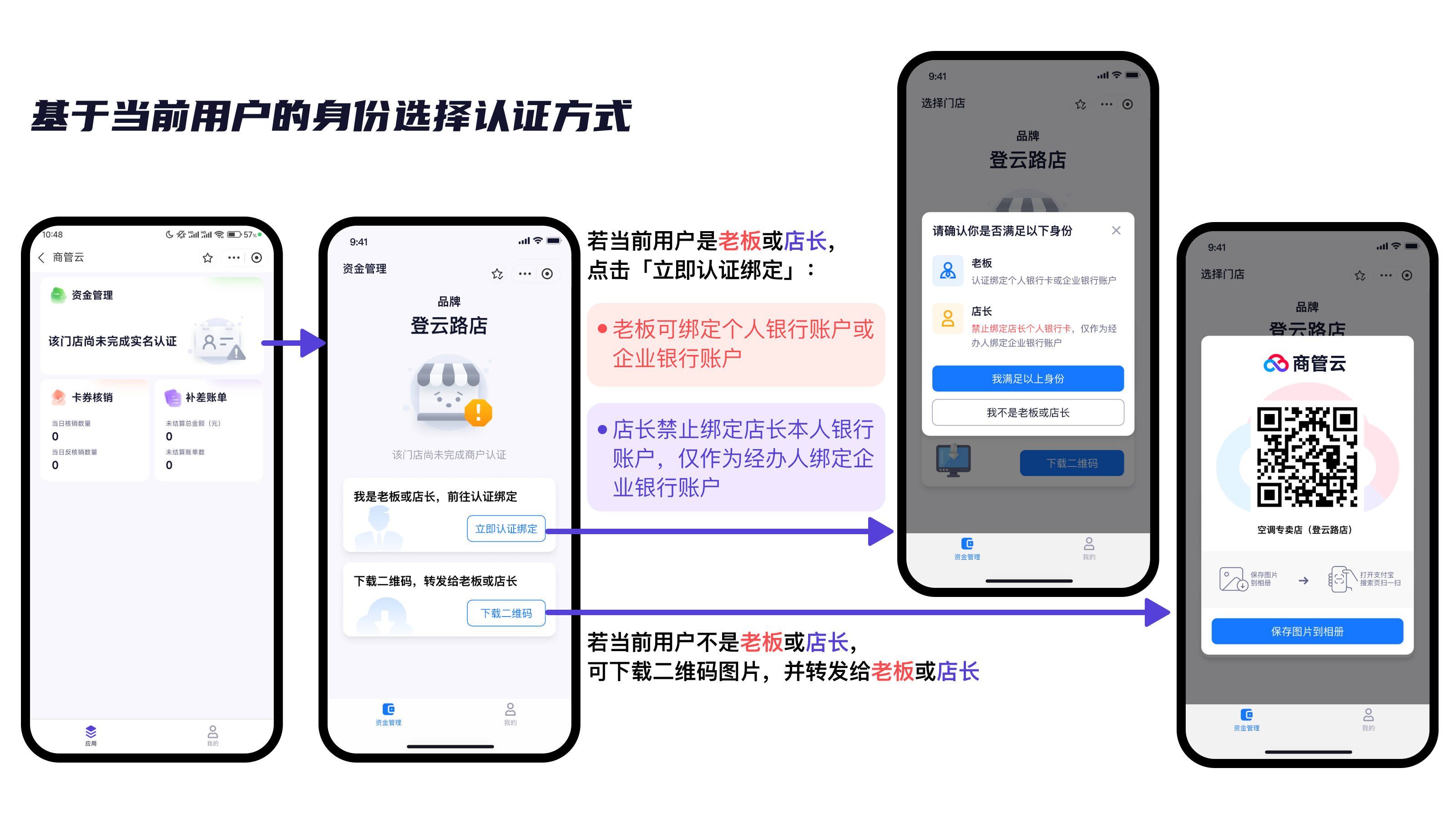
注意:若资金管理中提示“门店未创建有效结算户”,则表示需要先在商管后台-结算户管理中将门店结算户先创建出来。
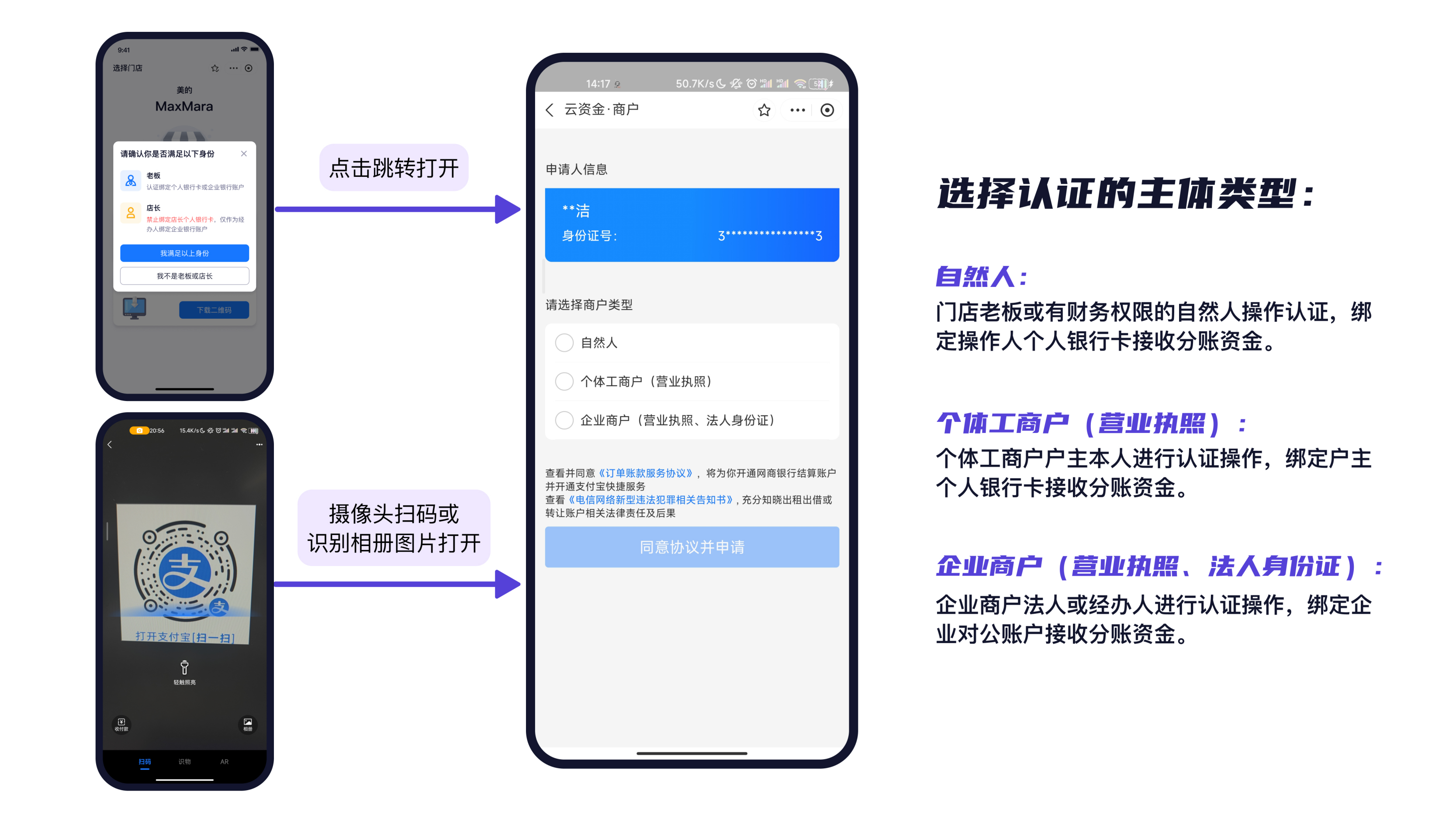
选择认证的主体类型:
- 自然人:门店老板或有财务权限的自然人操作认证,绑定操作人个人银行卡接收分账资金。
- 个体工商户(营业执照):个体工商户户主本人进行认证操作,绑定户主个人银行卡接收分账资金。
- 企业商户(营业执照、法人身份证):企业商户法人或经办人进行认证操作,绑定企业对公账户接收分账资金。
2.1 自然人主体
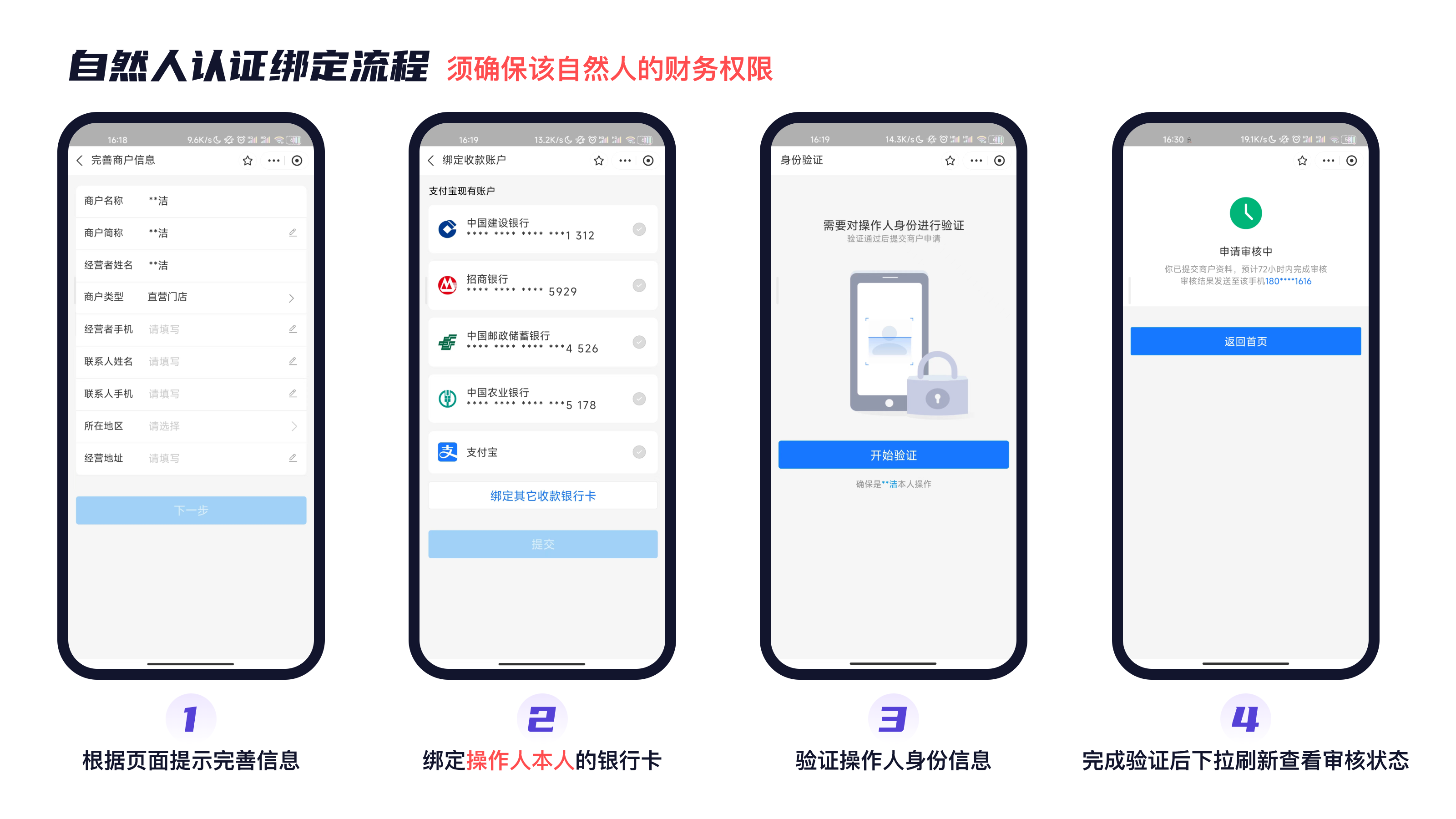
若选择自然人主体,流程如下:
- 根据页面提示完善信息
- 绑定操作人本人的银行卡
- 验证操作人身份信息
- 完成验证后下拉刷新查看审核状态
2.2 个体户主体
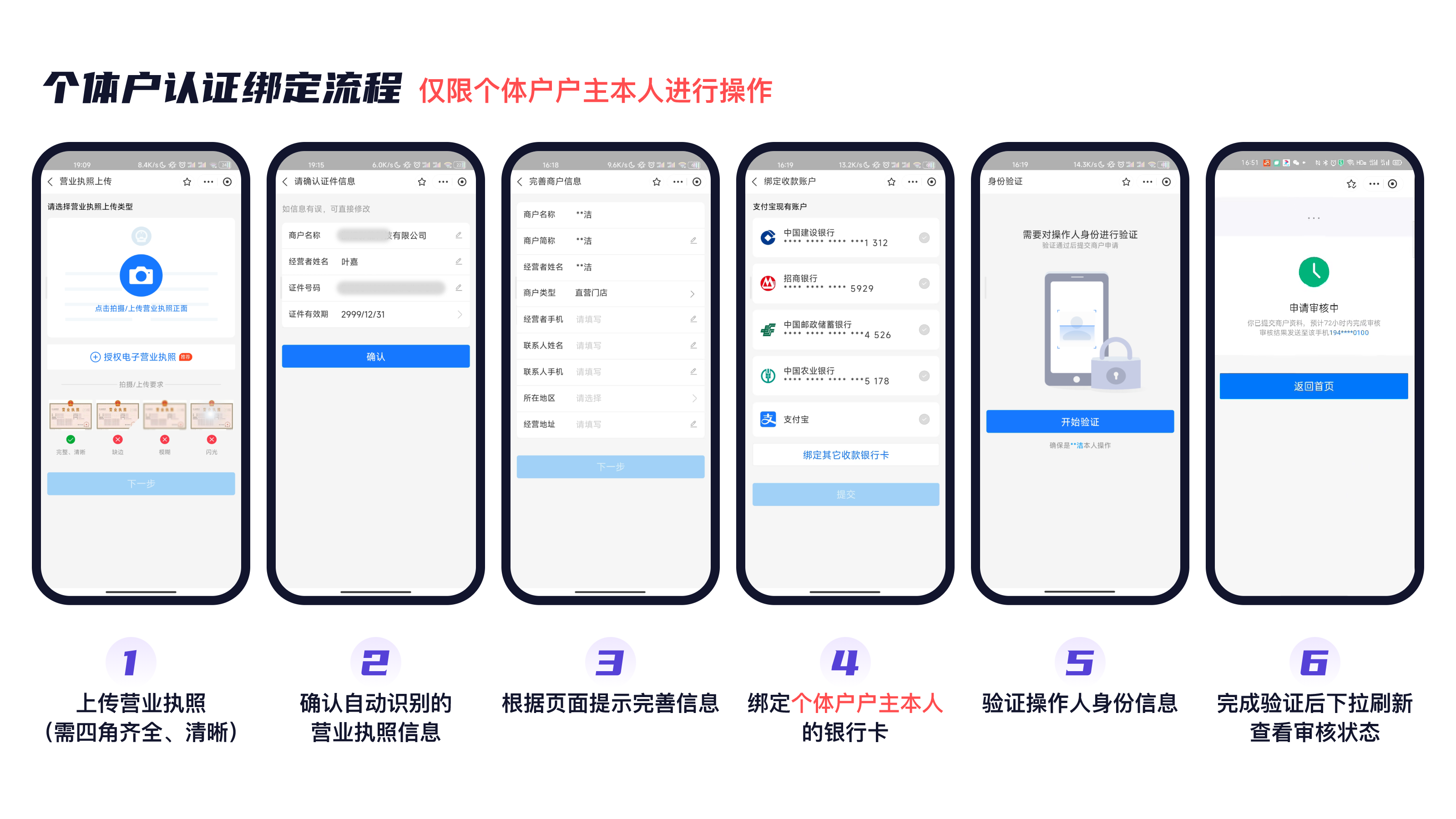
若选择个体工商户主体,流程如下:
- 上传营业执照(需四角齐全、清晰)
- 确认自动识别的营业执照信息
- 根据页面提示完善信息
- 绑定个体户户主本人的银行卡
- 验证操作人身份信息
- 完成验证后下拉刷新查看审核状态
2.3 企业主体
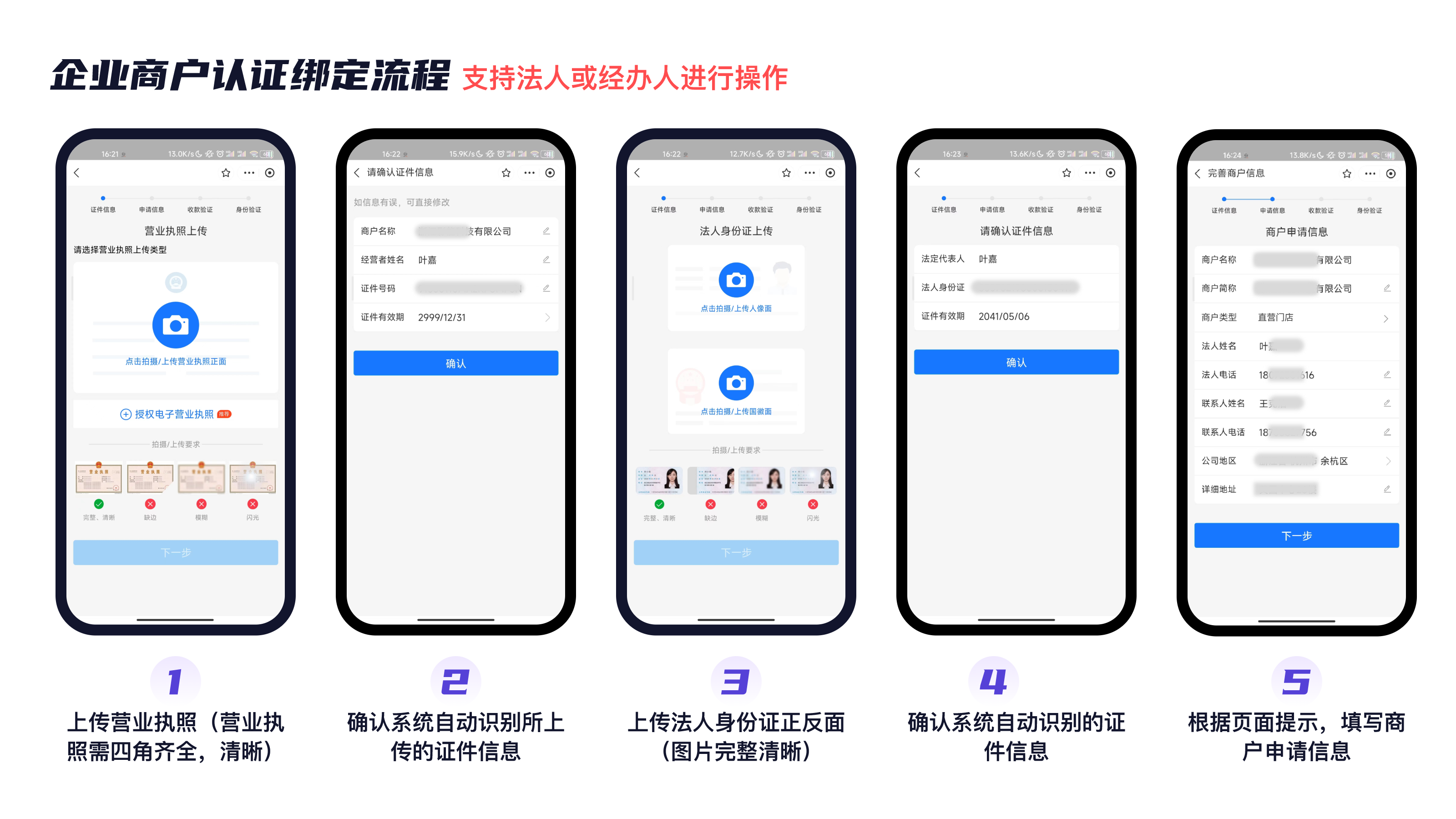
若选择企业主体,流程如下:
- 上传营业执照(营业执照需四角齐全,清晰)
- 确认系统自动识别所上传的证件信息
- 上传法人身份证正反面(图片完整清晰)
- 确认系统自动识别的证件信息
- 根据页面提示,填写商户申请信息
- 填写企业对公账户
- 点击 “申请验证”,输入对公户收到的金额并提交
- 操作人输入支付宝支付密码进行验证
- 认证完成后进入审核页面
- 完成验证后下拉刷新查看审核状态
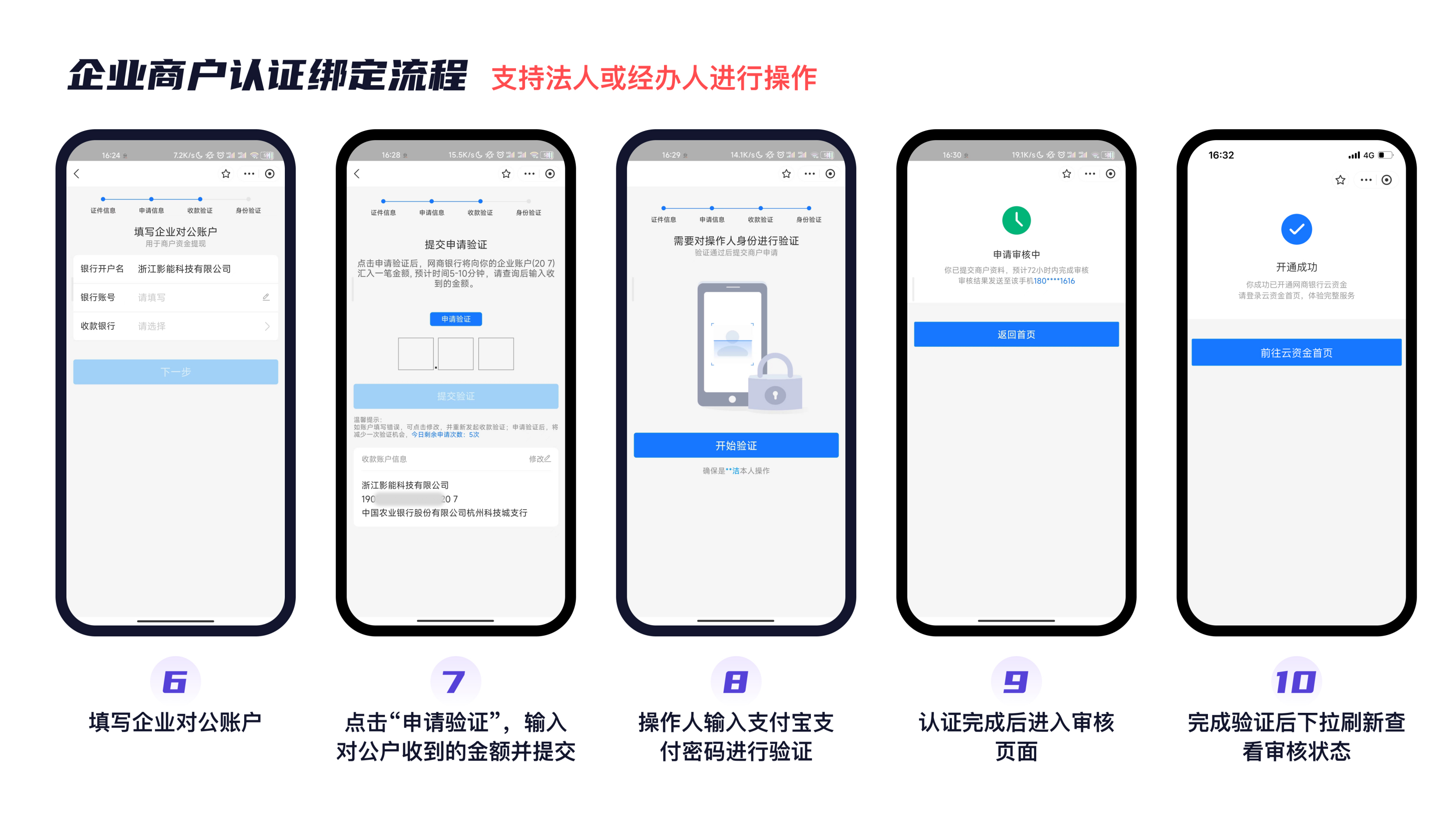
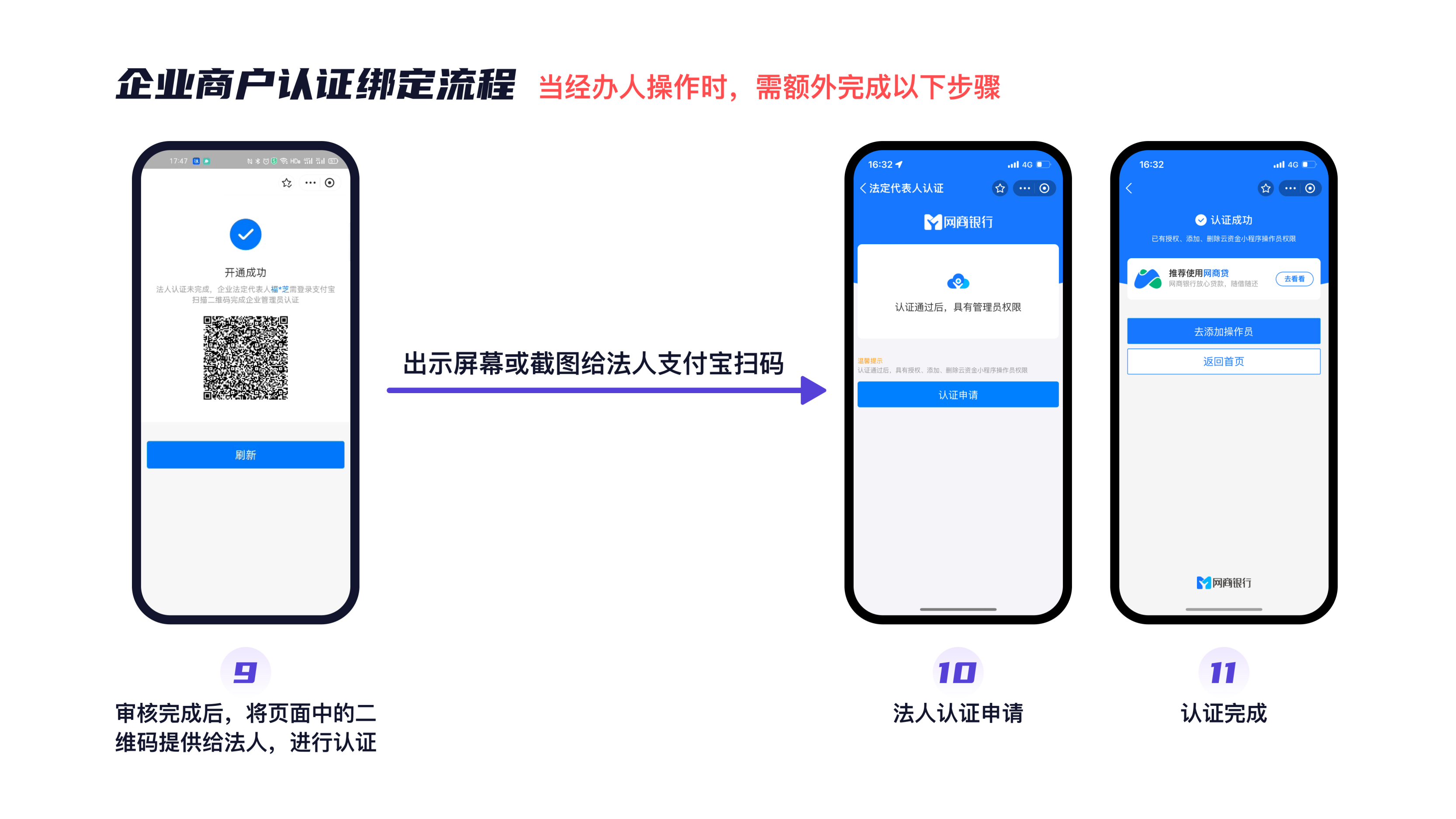
若为经办人操作,还需额外完成法人扫码步骤:审核完成后,将页面中的二维码提供给法人,进行认证——法人申请认证——认证完成
3. 资金管理操作
3.1 提现
-
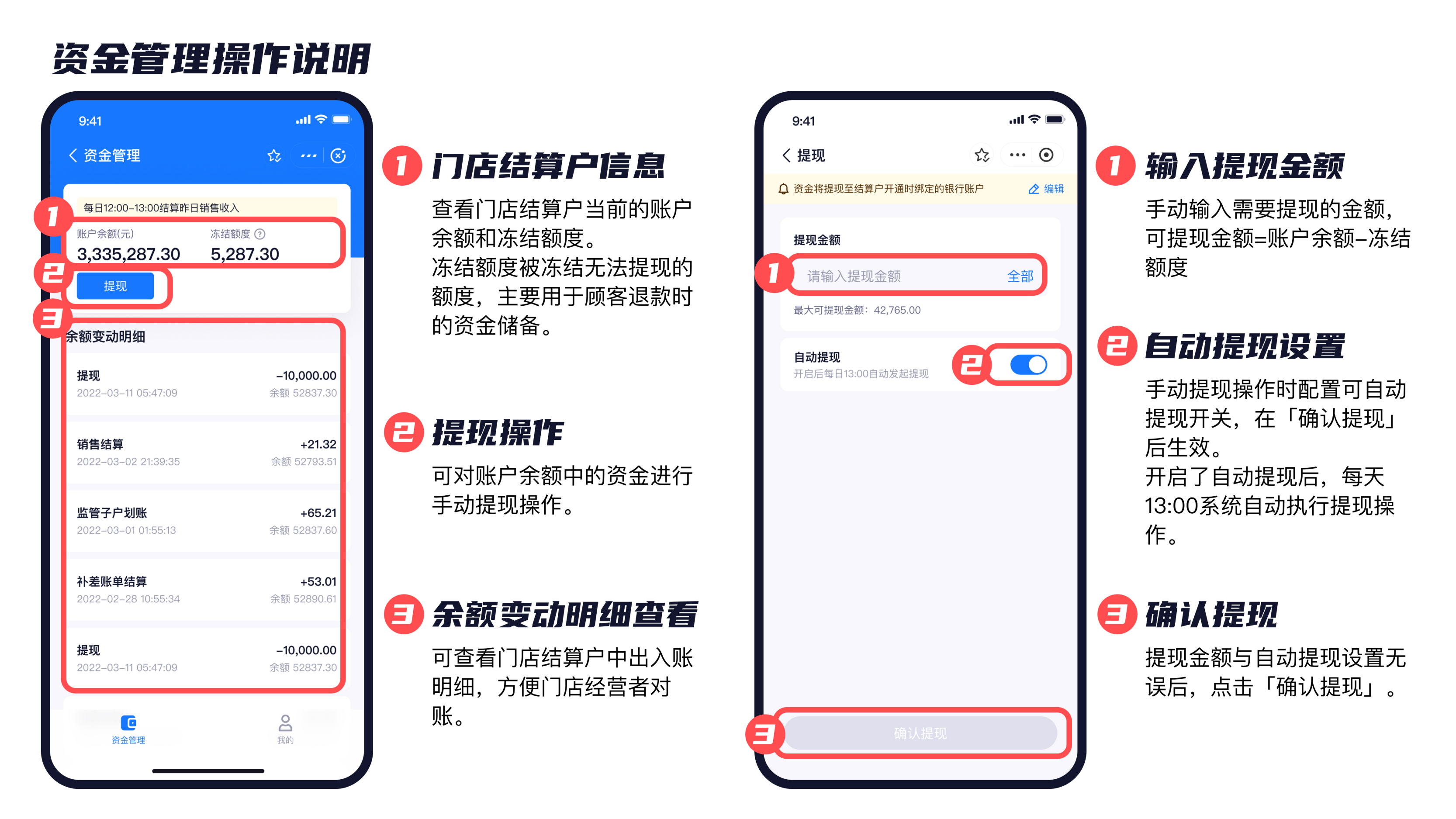
进入「资金管理」页面,顶部显示门店结算户信息: 账户余额:查看门店结算户当前的账户余额和冻结额度 冻结额度:被冻结无法提现的额度,主要用于顾客退款时的资金储备
-
点击「提现」,可对账户余额中的资金进行手动提现操作 ——输入提现金额:手动输入需要提现的金额,可提现金额 = 账户余额 - 冻结额度 ——自动提现设置:手动提现操作时配置可自动提现开关,在「确认提现」后生效 ——确认提现:提现金额与自动提现设置无误后,点击「确认提现」
-
余额变动明细查看: 可点击每条余额变动明细,查看门店结算户中出入账明细,方便门店经营者对账
3.2 修改提现账户
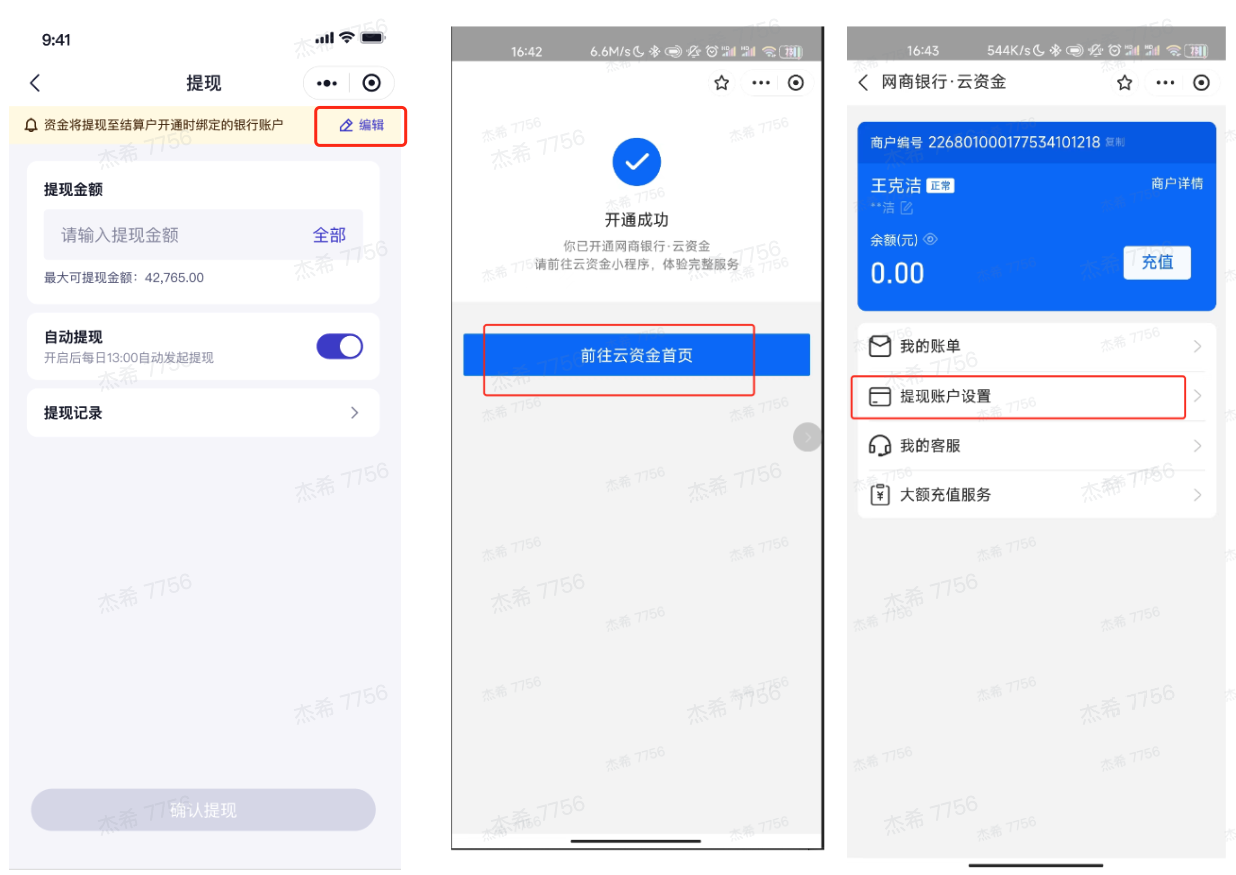
对于个体户和自然人主体入驻,支持修改提现账户(仅能修改为同主体名下的银行账户)。
操作路径:资金管理——提现——顶部点击「编辑」——前往云资金首页——提现账户设置
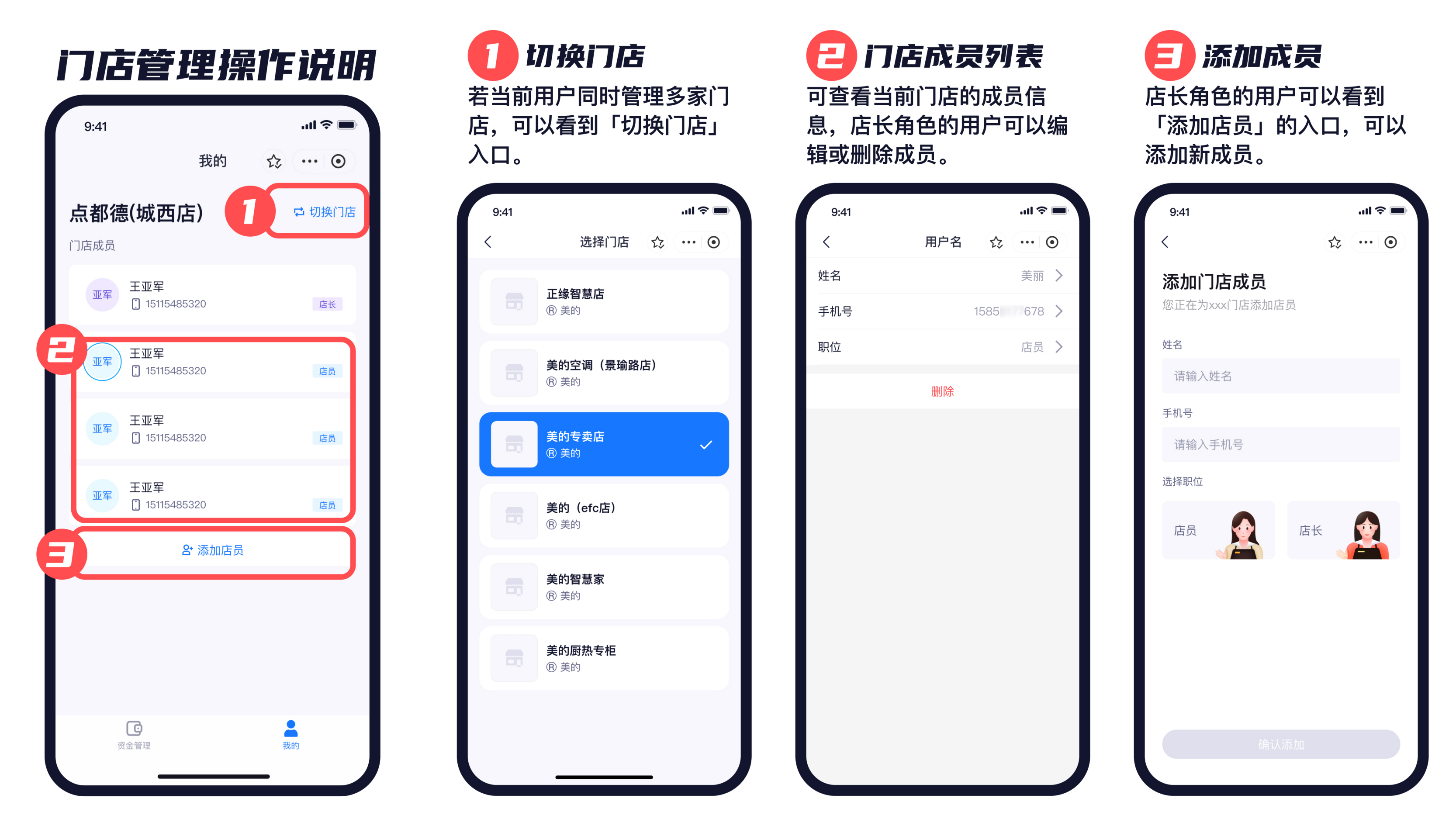
4. 门店管理及成员管理
操作路径:我的——若为多门店店长,选择「切换门店」——门店成员列表底部「添加成员」 点击单个成员信息,也可删除成员