13 posts tagged with "连锁品牌"

连锁品牌产品更新

View All Tags

🚀[2026/03/03]有价券AI质检

· 3 min read
功能说明

影能已打通微信、抖音等 7 大主流平台,支持有价券一键多平台发布。但在实际运营过程中,各平台均有独立的券审核标准,仅依靠人工经验去适配全部规则,难度较高,且容易出现遗漏。

AI质检功能基于各平台审核标准及品牌自身运营规则,对卡券内容进行自动审核,提前识别风险问题,帮助提升审核通过率与运营效率。

如需开通 AI 质检功能,请联系影能商务经理。

1. 整体使用流程

1️⃣ 功能开通:联系影能商务经理完成AI质检功能开通及前置实施配置。

2️⃣ 配置质检规则:在商管后台完成质检规则的新增与设置。

3️⃣创建有价券时一键质检:创建有价券时点击「AI质检」按钮,系统将依据已配置规则自动进行审核,并输出质检结果。

2. 配置入口

  • 连锁品牌:团购——AI质检规则
  • 连锁商场:商城——本地生活——AI质检规则

3. 质检规则配置

影能基于过往运营实践,沉淀形成标准治理规则模板。商场/品牌可结合自身业务场景进行调整,也可直接复制到商管后台使用,详见👉有价券AI治理规则指南

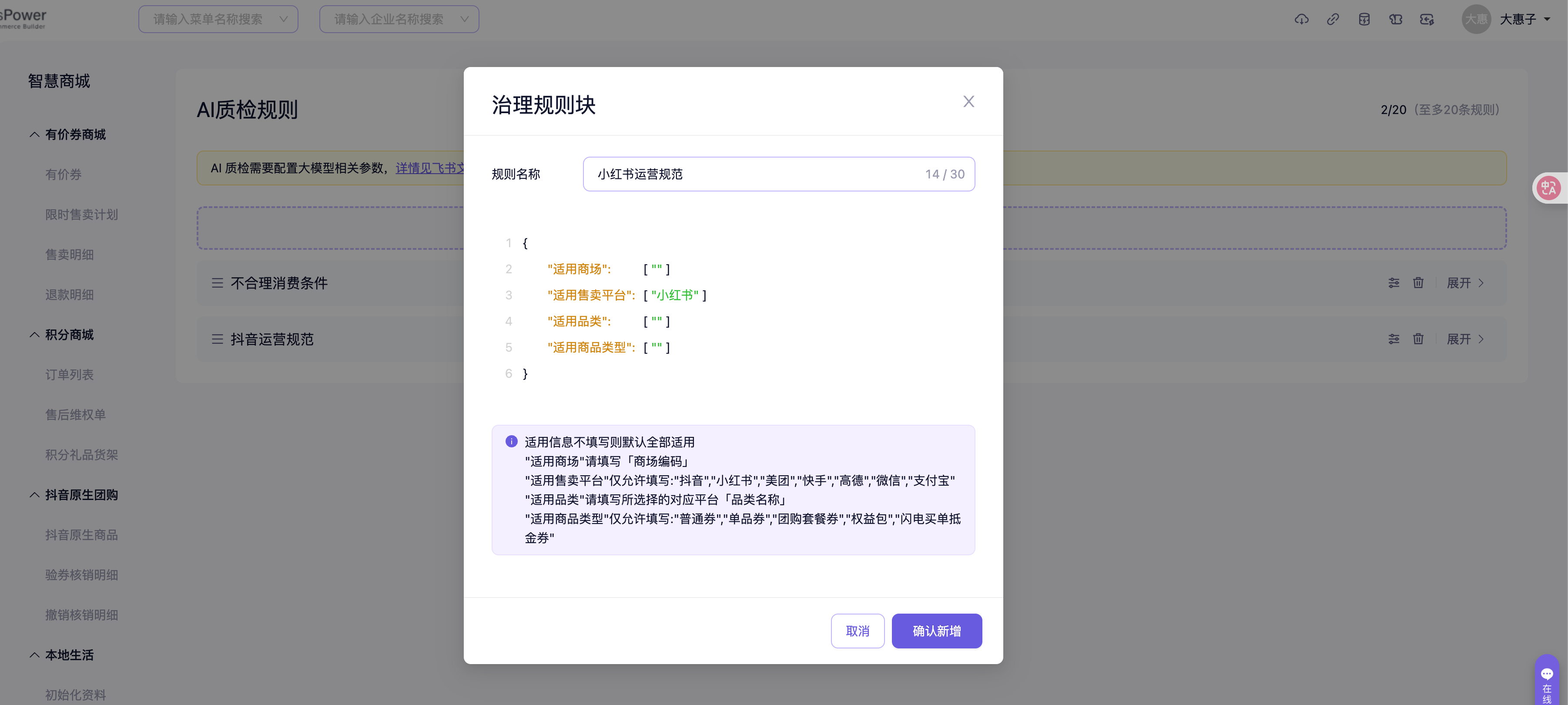
  1. 新增治理规则

image-20260302193627198

  • 规则名称:用于区分不同规则
  • 适用商场:填写商场编码,如"M001","M002"
  • 适用售卖平台:"抖音","小红书","美团","快手","高德","微信","支付宝"
  • 适用品类:填写对应平台「品类名称」
  • 适用商品类型:"普通券","单品券","团购套餐券","权益包","闪电买单抵金券"

若适用信息未填写,则默认全部适用。

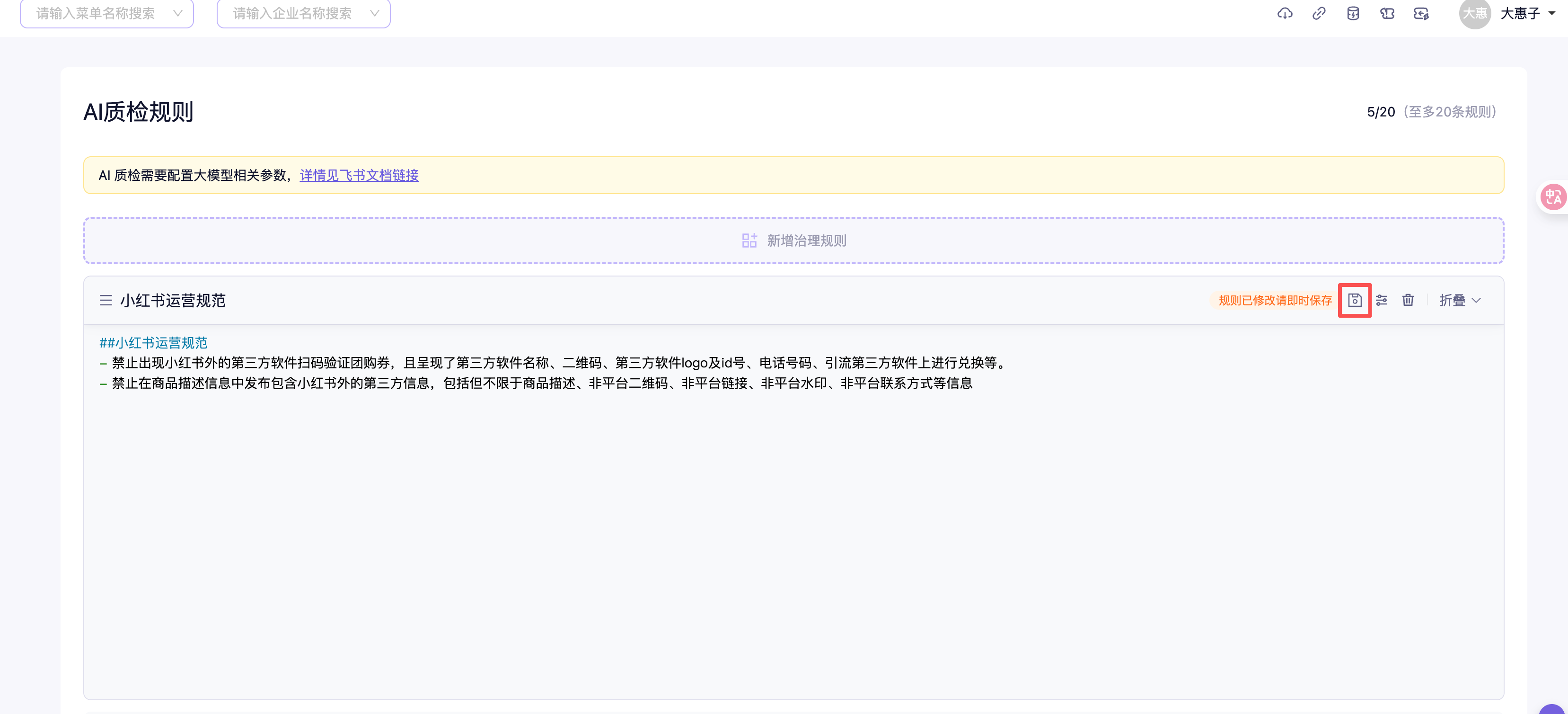
  1. 填写具体质检规则

在规则编辑页面填写对应的审核逻辑及内容规范要求。

image-20260302194246024

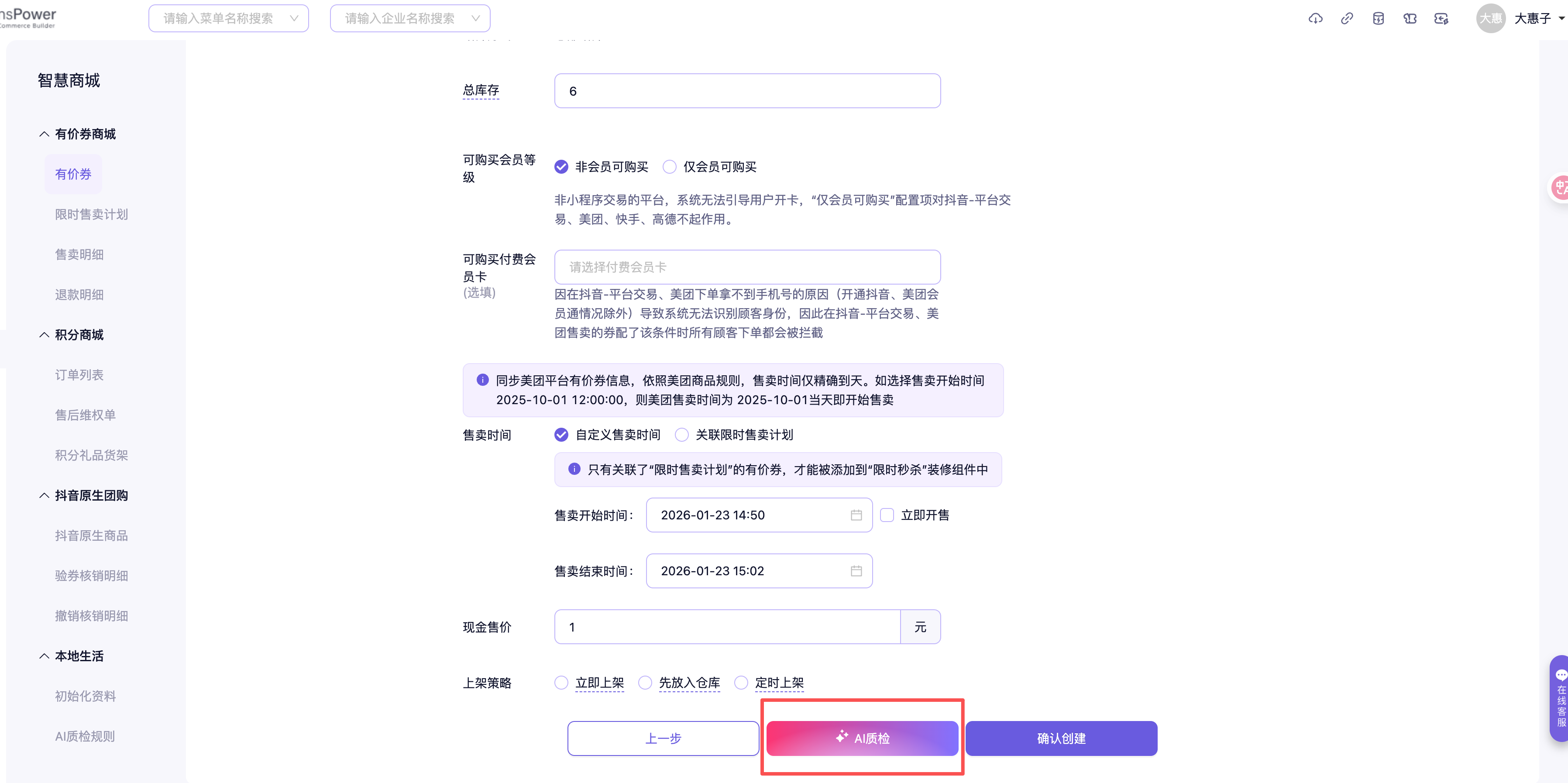
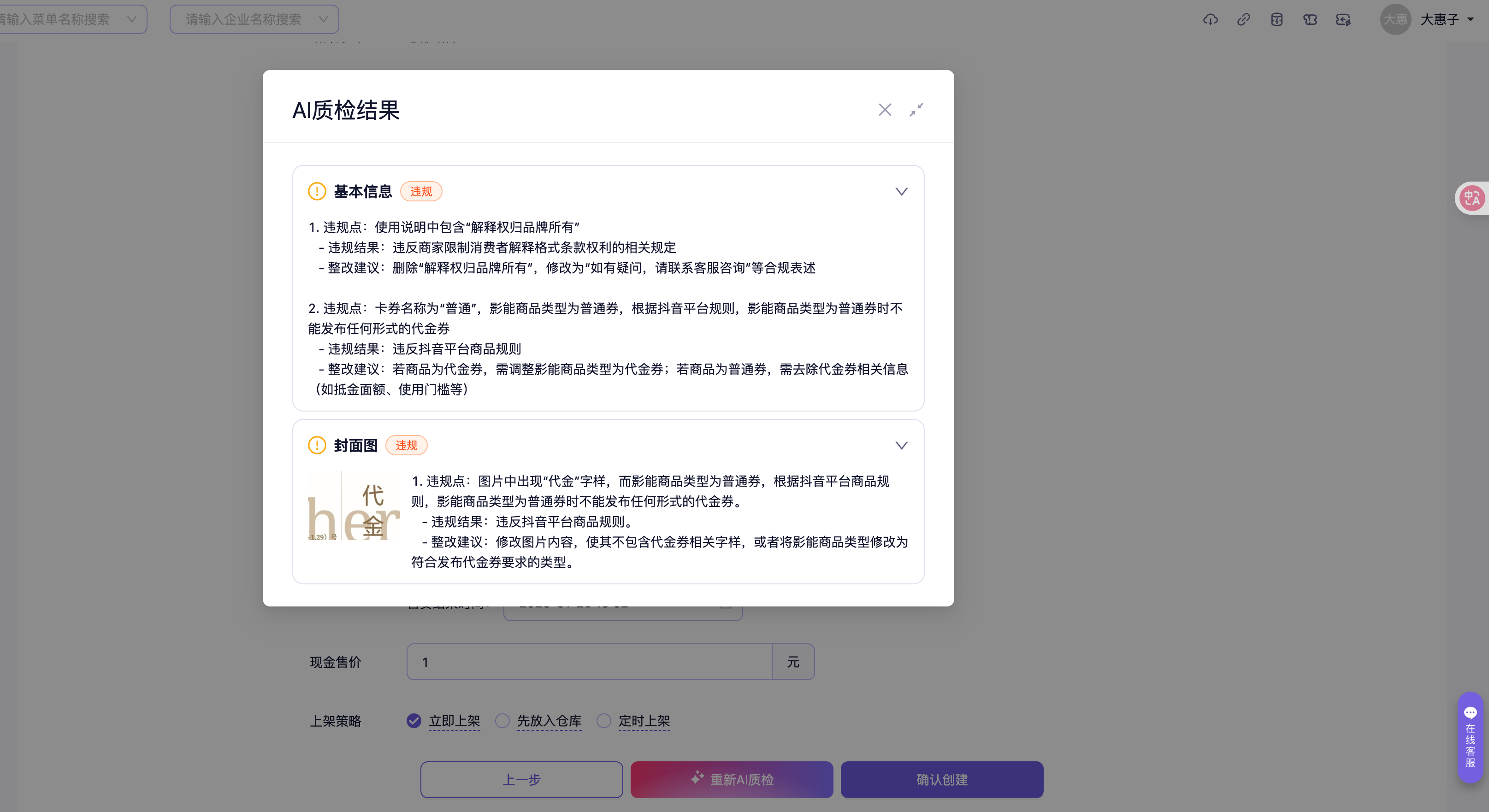
  1. 创建有价券时触发质检

在创建有价券时,点击「AI质检」按钮,即可触发系统根据配置的规则对券内容进行质检。 运营人员可根据提示修改券信息后再次质检。

image-20260302194749391 image-20260302194902869

4. AI技能点充值说明

使用 AI 质检功能时,每次触发质检将消耗一定数量的技能点。技能点需提前充值后方可使用。

  1. 充值流程说明

商场侧完成打款 → 影能确认收款后完成充值及开票

⚠️ 开票主体与充值主体需保持一致。即:A 主体向影能打款,发票仅可开具给 A 主体。

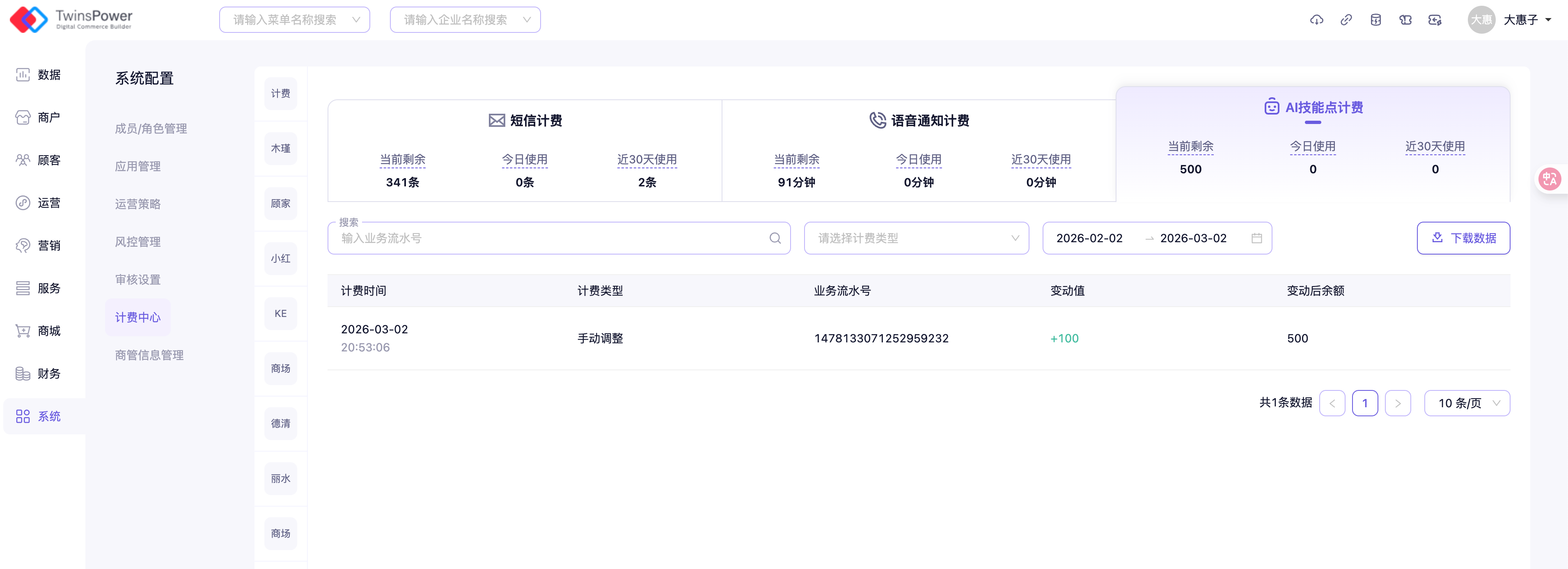
  1. 余额查看路径

充值完成后,可在【系统 —— 计费中心】查看当前技能点余额及使用情况。

image-20260302205345075

🚀[2026/01/26]有价券新增「抖音适用品类」字段

· 2 min read

一. 背景说明

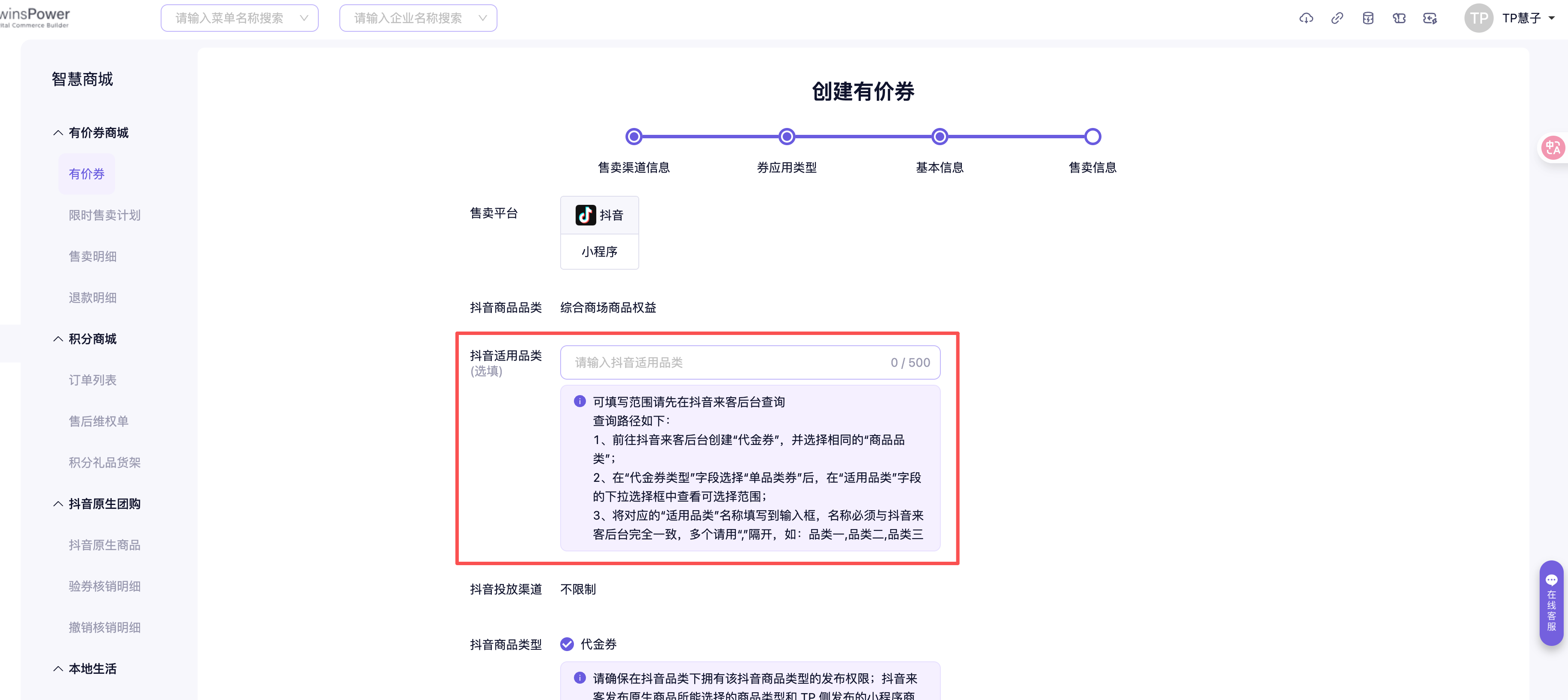
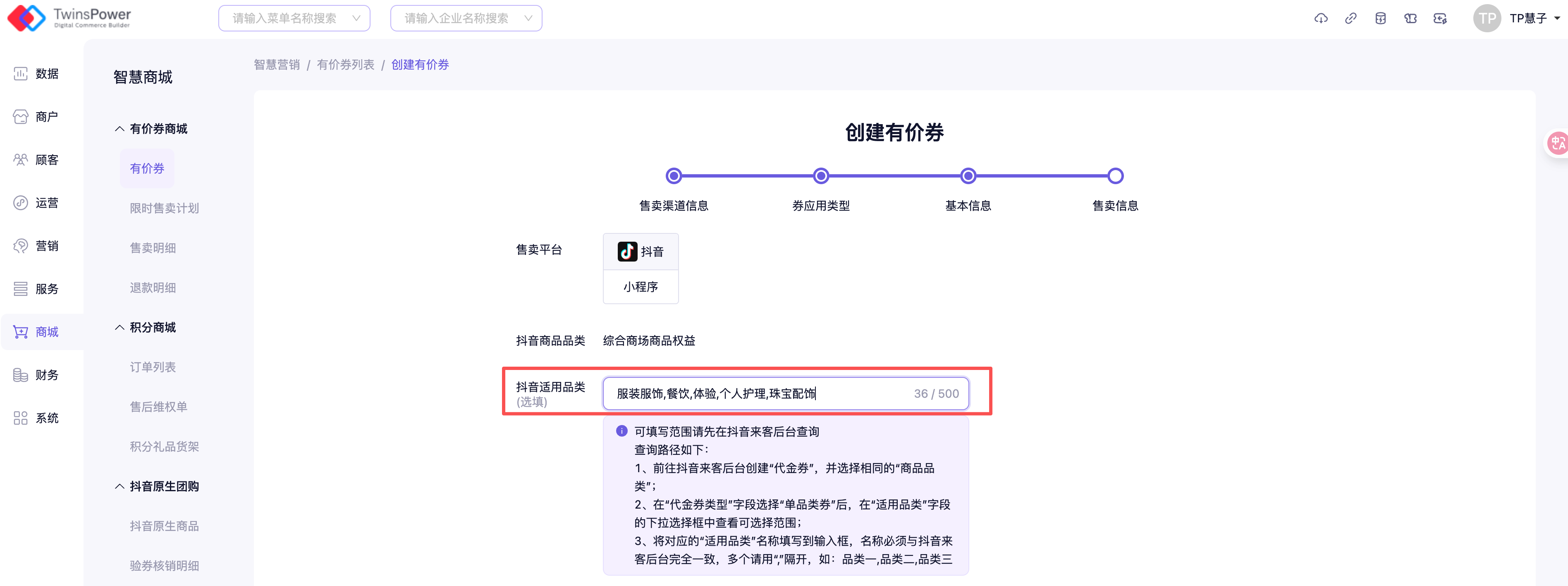
在影能后台创建普通券时,售卖信息页新增「抖音适用品类」字段

该字段核心有两种应用场景:

  • 平台补贴券:部分抖音平台补贴券需按要求限定适用品类;
  • 品类受限券:若券本身存在适用品类限制,需如实填写,否则可能被抖音来客判定为违规。

image-20260121152852661

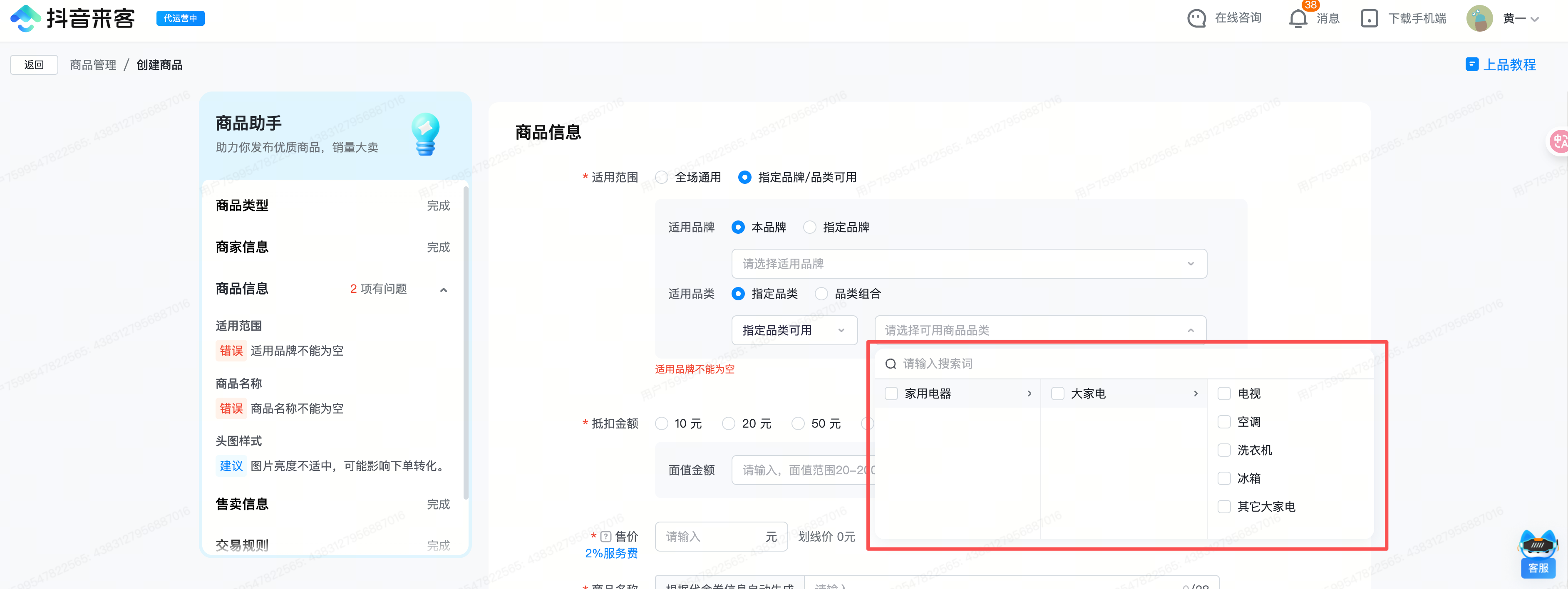
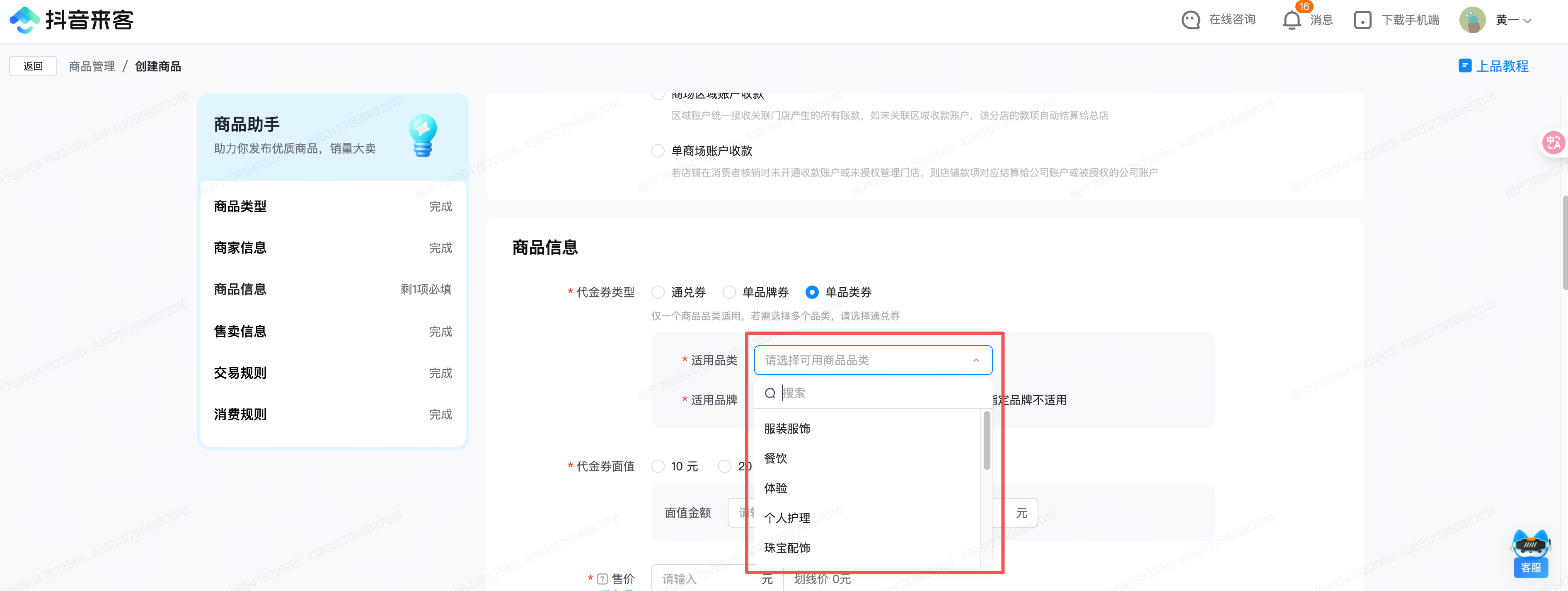
二. 填写范围查询路径

  1. 前往抖音来客后台创建「代金券」,并选择相同的「商品品类」(例如在影能创建有价券时商品品类是购物->数码3C->数码3C,则在来客也需选择该品类)
  2. 在「代金券类型」字段选择「单品类券」后,在「适用品类」字段的下拉选择框中查看可选择范围;
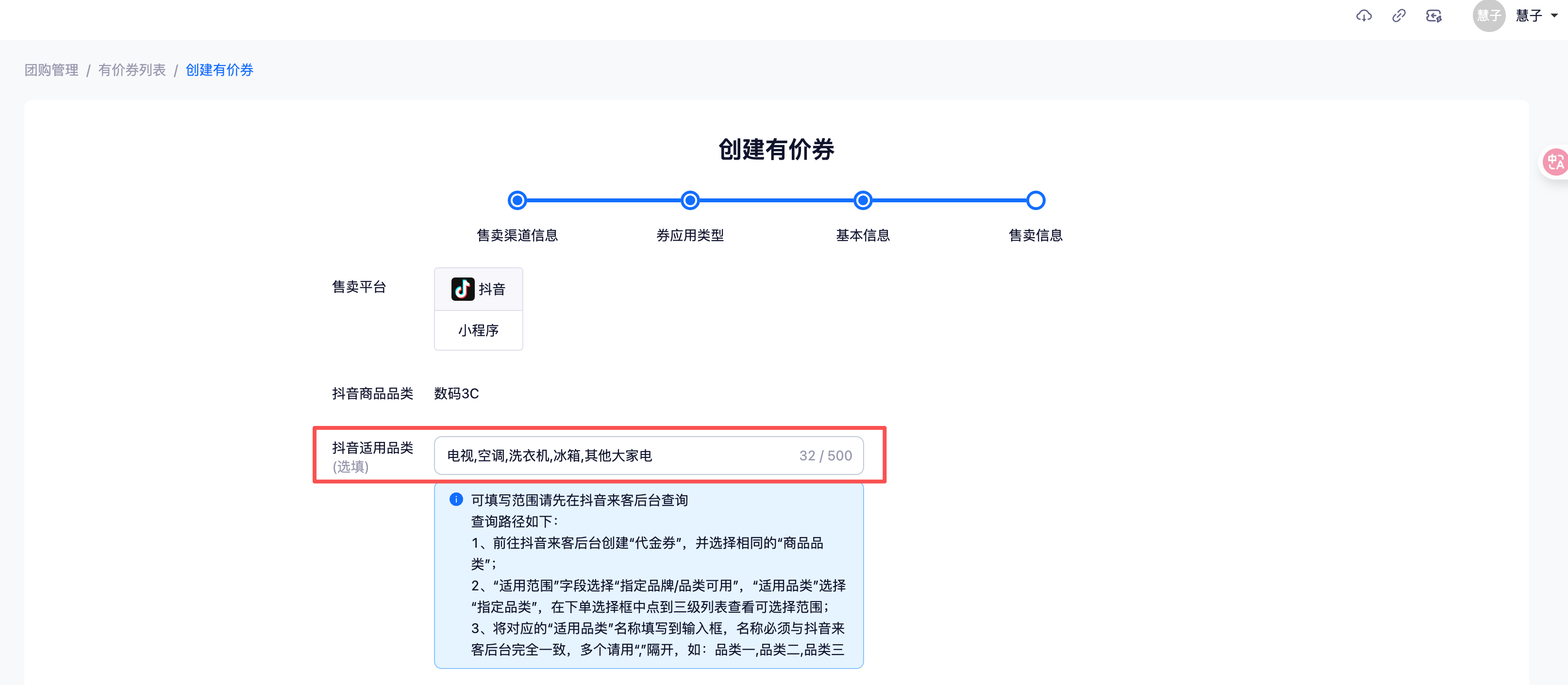
  3. 将对应的「适用品类」名称填写到输入框,名称必须与抖音来客后台完全一致,多个请用英文逗号“,”隔开,如:品类一,品类二,品类三
  • 连锁品牌示例

以下图示例,创建有价券时商品品类是大家电,则适用品类可以填:电视,空调,洗衣机,冰箱,其他大家电,或者单独只填电视 image-20260121151212029 image-20260126205045148

  • 连锁商场示例

以下图示例,适用品类可以填:服装服饰,餐饮,体验,个人护理,珠宝配饰 img image-20260126204817527

🚀[2025/12/18]连锁品牌卡券核销异常识别与排查能力升级

· 2 min read
功能背景

为帮助品牌更准确判断线上引流效果,并降低异常核销、黄牛套券等风险,本次系统对售卖明细、核销明细及核销详情页进行了能力升级,新增基于地理位置的辅助判断能力。

  1. 售卖明细升级

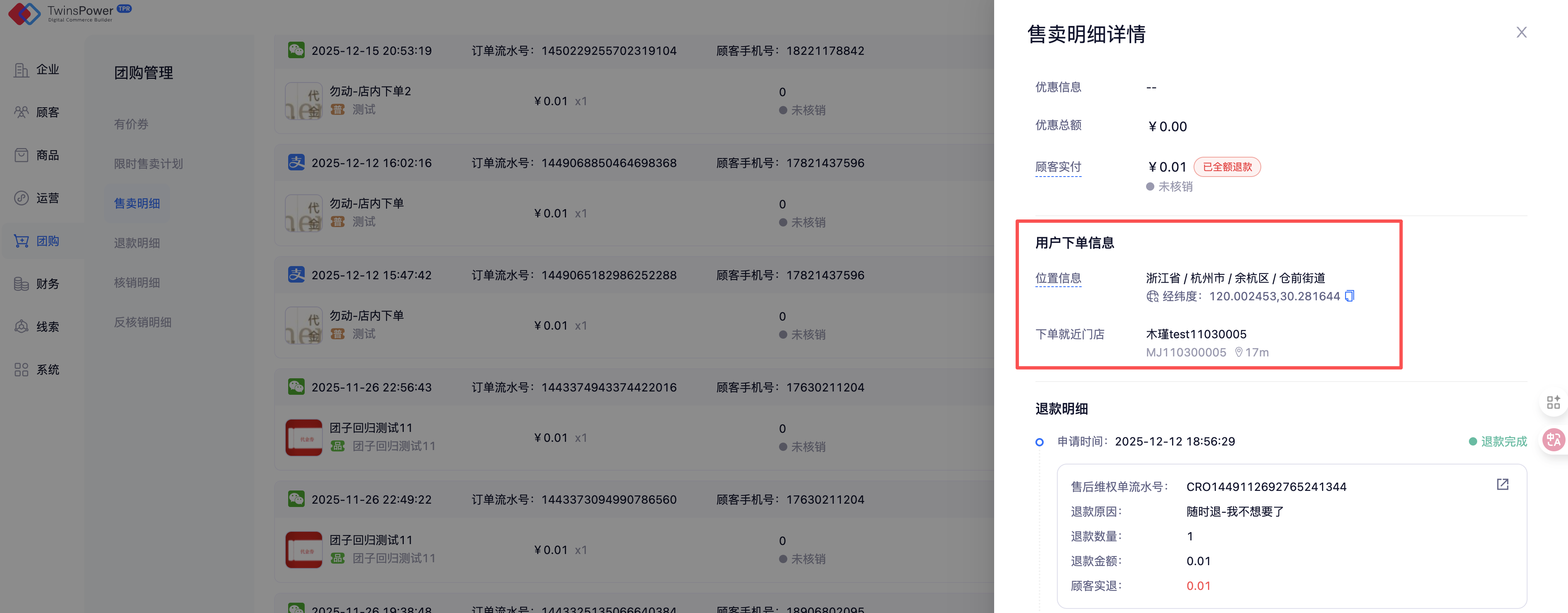
在售卖明细中,新增:顾客下单时的地理位置经纬度、系统匹配的下单就近门店

image-20251216103141071

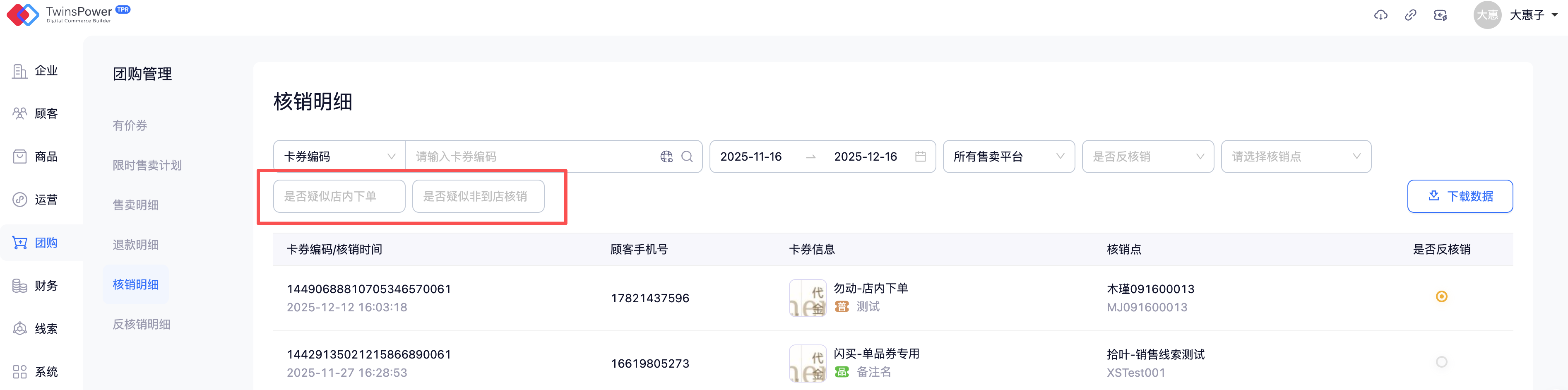
  1. 核销明细新增异常判断字段

image-20251216103310982

1️⃣ 是否疑似店内下单

用于辅助判断订单是线上引流到店,还是顾客实际在门店内完成下单

  • :下单时顾客地理位置距核销门店 ≤ 100 米,则判定为疑似店内下单
  • :下单时顾客地理位置距核销门店 > 100 米,则判定为不是店内下单
  • 未知:顾客未授权定位、或历史数据暂无法识别

2️⃣ 是否疑似非到店核销

用于辅助品牌识别疑似黄牛、异常核销订单

  • :核销时顾客地理位置距核销门店 > 100 米,则判定为疑似非到店核销
  • :核销时顾客地理位置距核销门店 ≤ 100 米,则判定为到店核销
  • 未知:顾客未授权定位、或历史数据暂无法识别
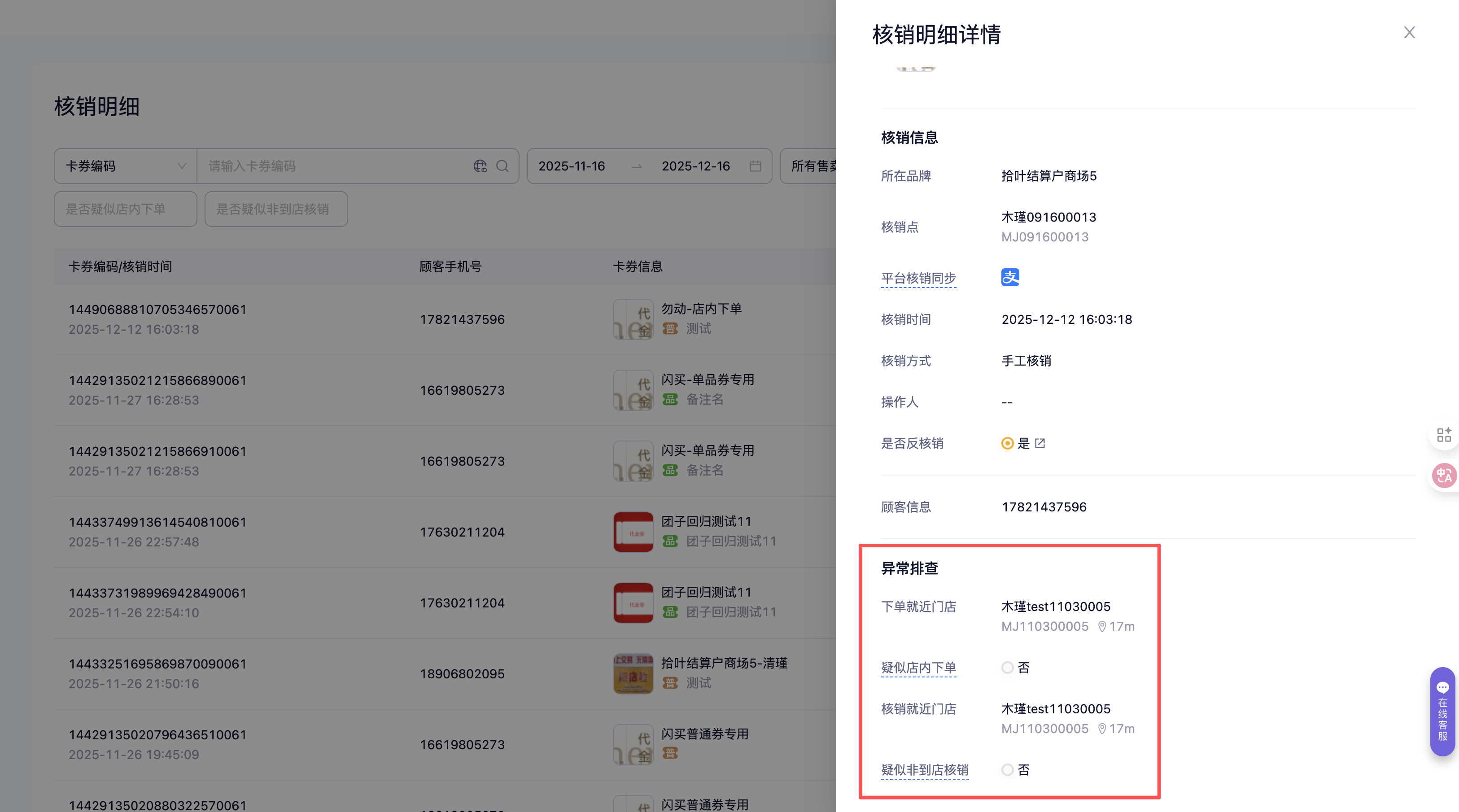
  1. 核销详情页新增「异常排查」模块

image-20251216103428888 在单笔核销详情页中,新增【异常排查】模块,集中展示:

  • 下单与核销的地理位置判断结果
  • 是否存在疑似店内下单
  • 是否存在疑似非到店核销

帮助品牌在 订单复盘、异常核查、风险评估 时,快速获取关键信息。可导出数据明细进行统计分析。

🚀[2025/12/09]抖音买单重磅上线

· 4 min read
功能说明

抖音买单是抖音专为线索型商家推出的支付收单工具,商家可通过影能系统使用该能力,并支持无 POI 收单

顾客到店后,门店通过抖音买单完成收单,可获得平台自然流量激励,帮助提升内容曝光与订单量。

收单金额越高,获得曝光激励的机率也越大。

✨ 激励会于次日开始生效,并作用在符合条件的全部商家内容,包括:商家官号、门店账号、职人号等。

🟦 使用场景示例

🛒 线下加购:用户在抖音购买引流品,到店后由导购引导加购其他商品,可使用抖音买单直接支付剩余金额。

💳 代金券尾款支付:用户购买抖音代金券后,到店选商品时需要支付尾款,可通过抖音买单完成支付。

🔔 Tips:本功能未全量开放,如需开通请联系影能商务经理。

一. 买单流程👨

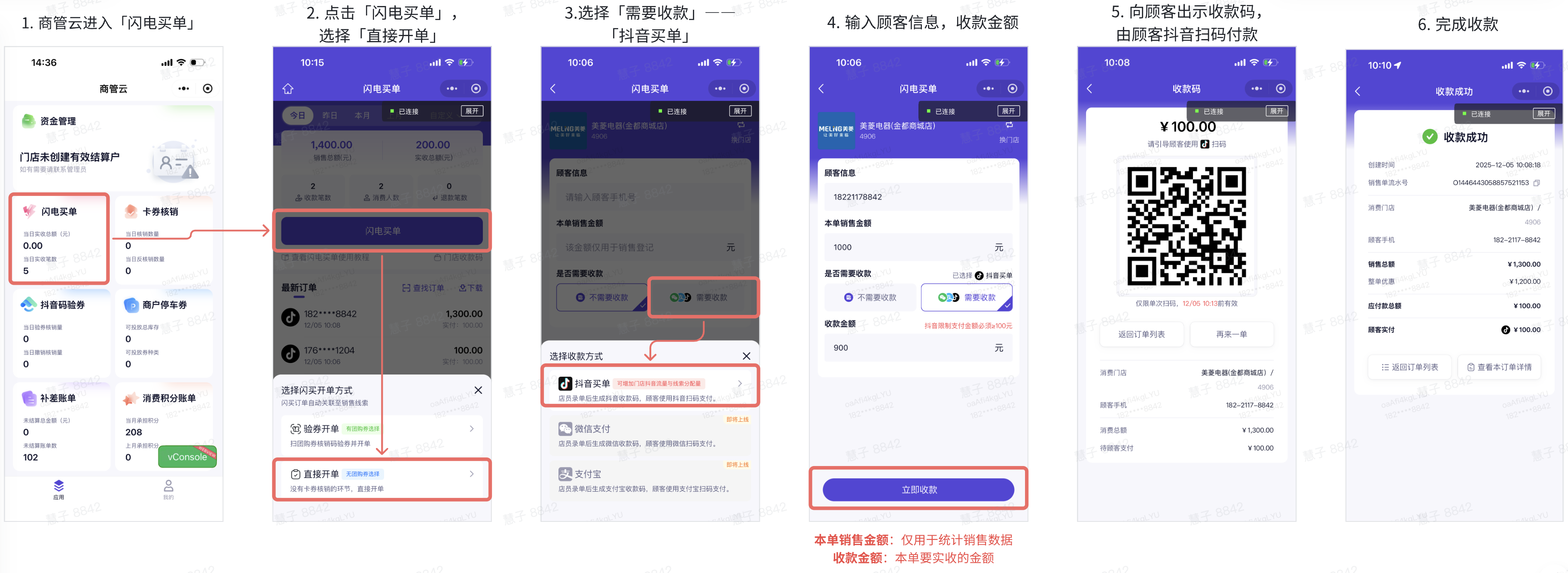
1. 商管云买单流程

  1. 店员视角——发起收银

📍场景1:本单无需核销卡券,仅收款

img

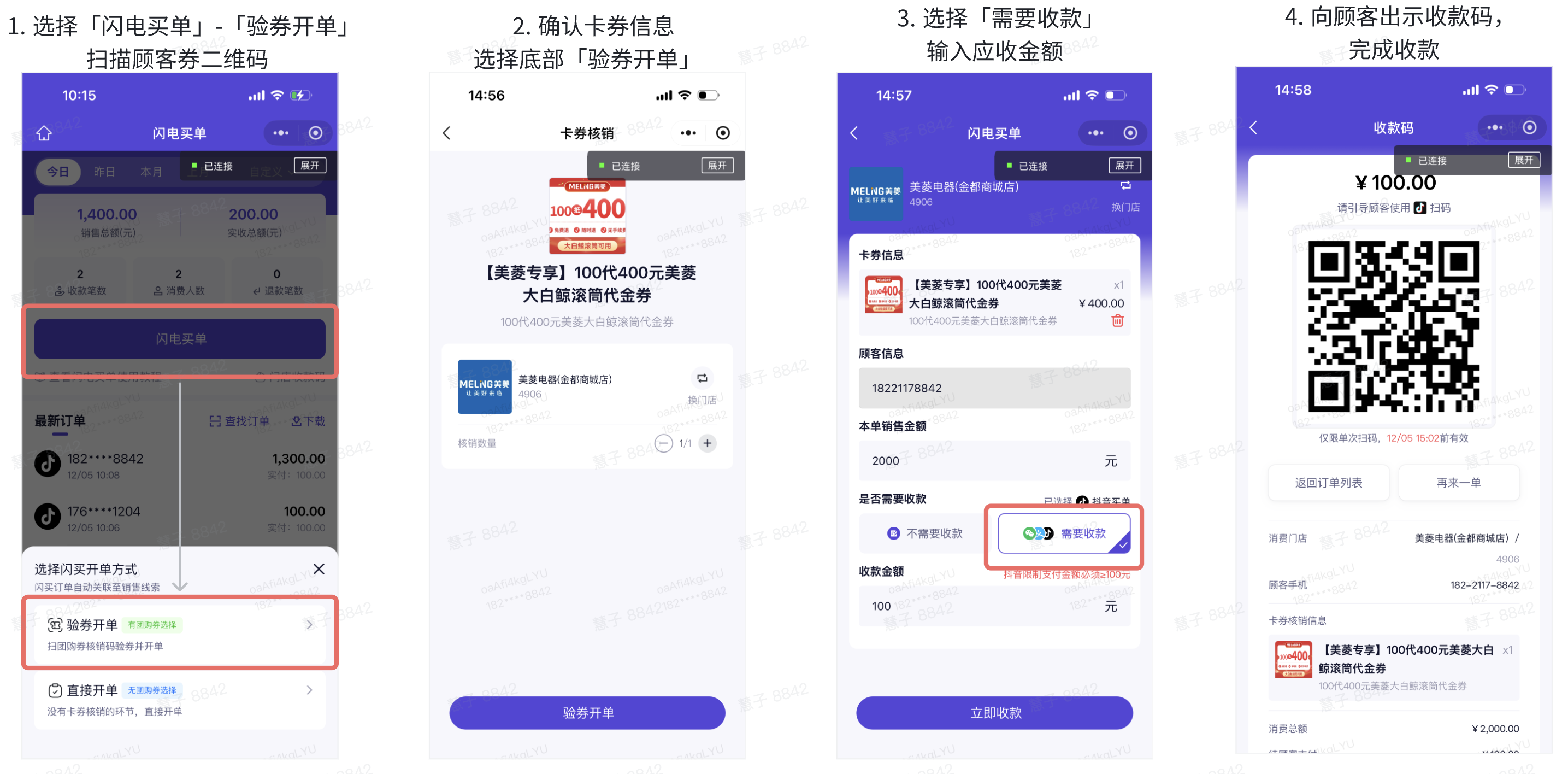
📍场景2:本单需要核销卡券并收款

img

⚠️注意

  • 收款金额必须在100~20000元之间
  • 仅可核销影能小程序的券
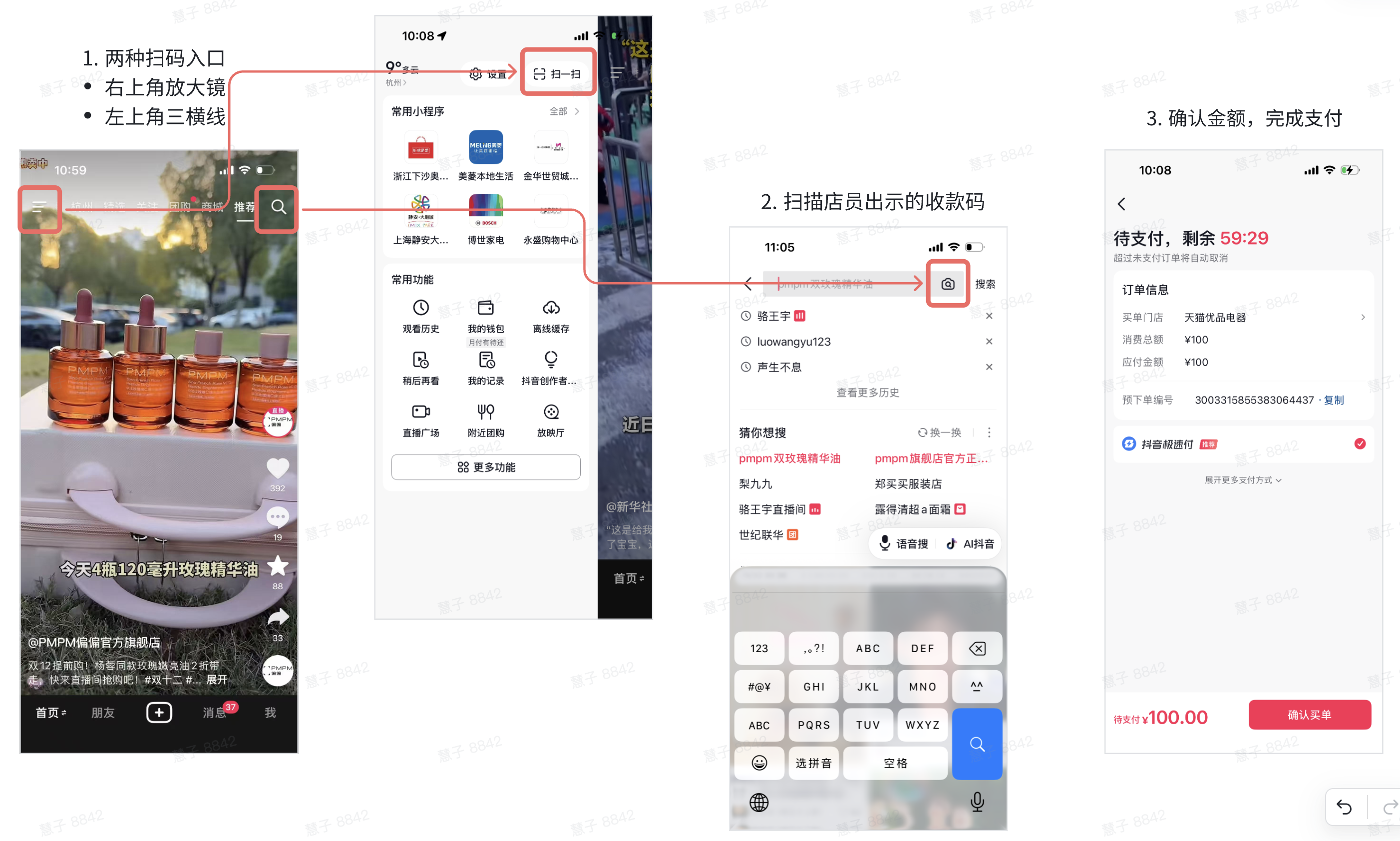
  1. 顾客视角——扫码付款

📍场景1:仅付款,顾客使用抖音扫描二维码 → 进入支付页 → 完成支付

img 🔔Tips:若A门店无POI,则顾客的付款页面会显示A门店就近有POI的B门店信息,只是作为展示,不影响收款。实际资金结算还是结给A门店。
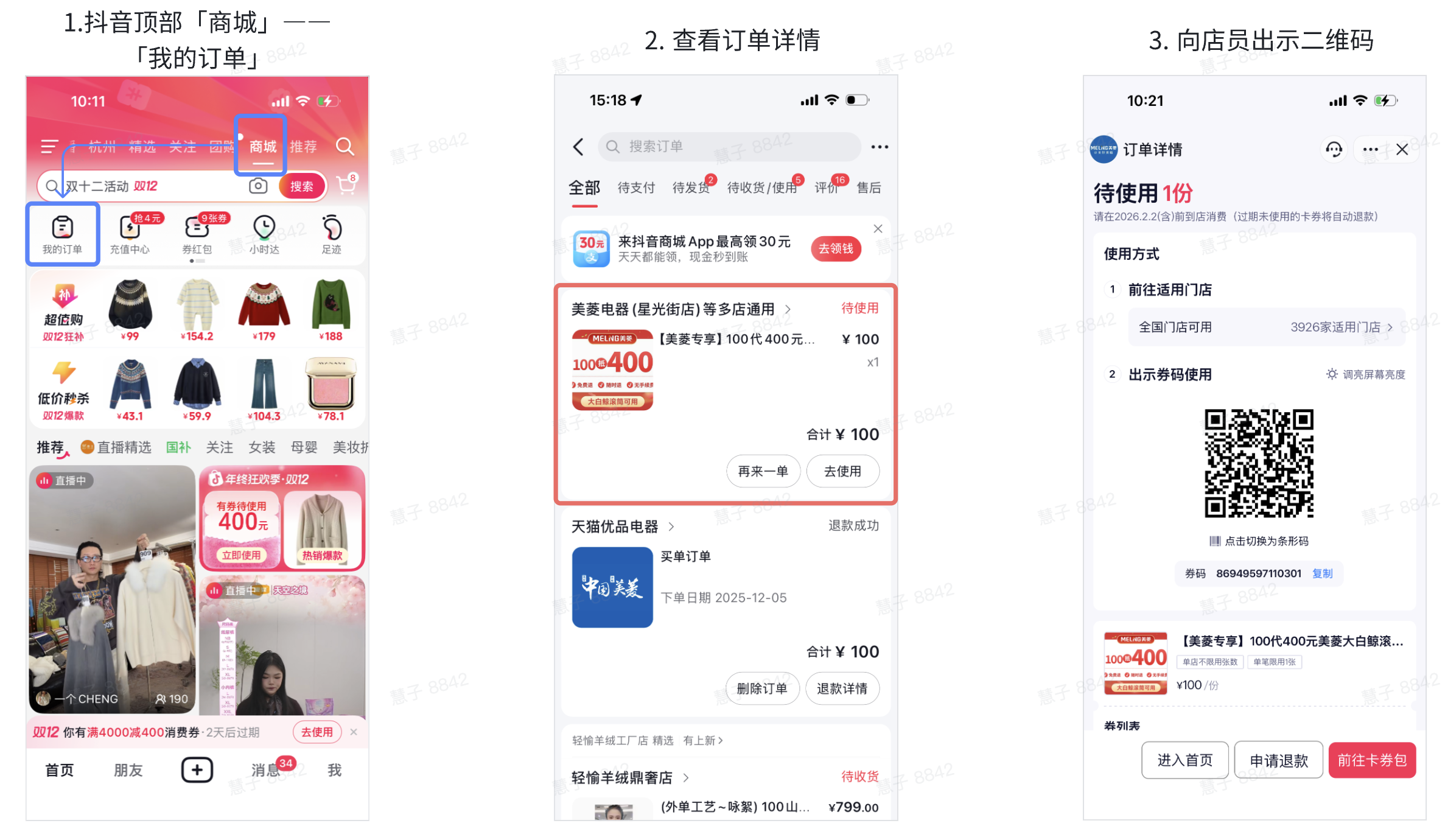
📍场景2:核销卡券+付款,需要先向店员出示卡券

img

  1. 视频教程

2. 顾客退款链路

前置说明⚠️

  • 本期功能退款需在来客平台处理,后续会集中在影能系统中处理。
  • 退款有两种形式:顾客发起/商家发起
  • 仅支持 整单退款,不可部分退
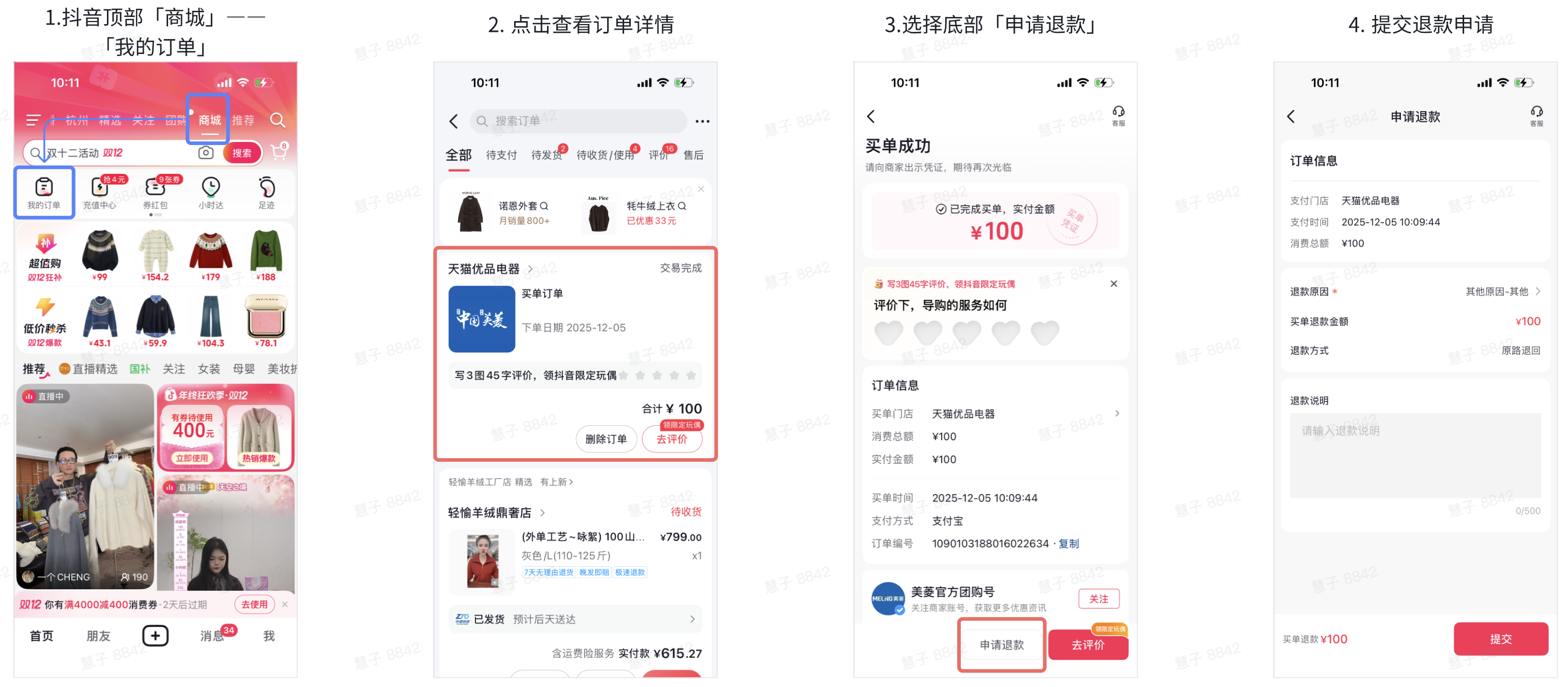
  1. 顾客发起
  • 顾客视角——申请退款

顾客可在订单完成后 24 小时内自行发起退款请求。

img

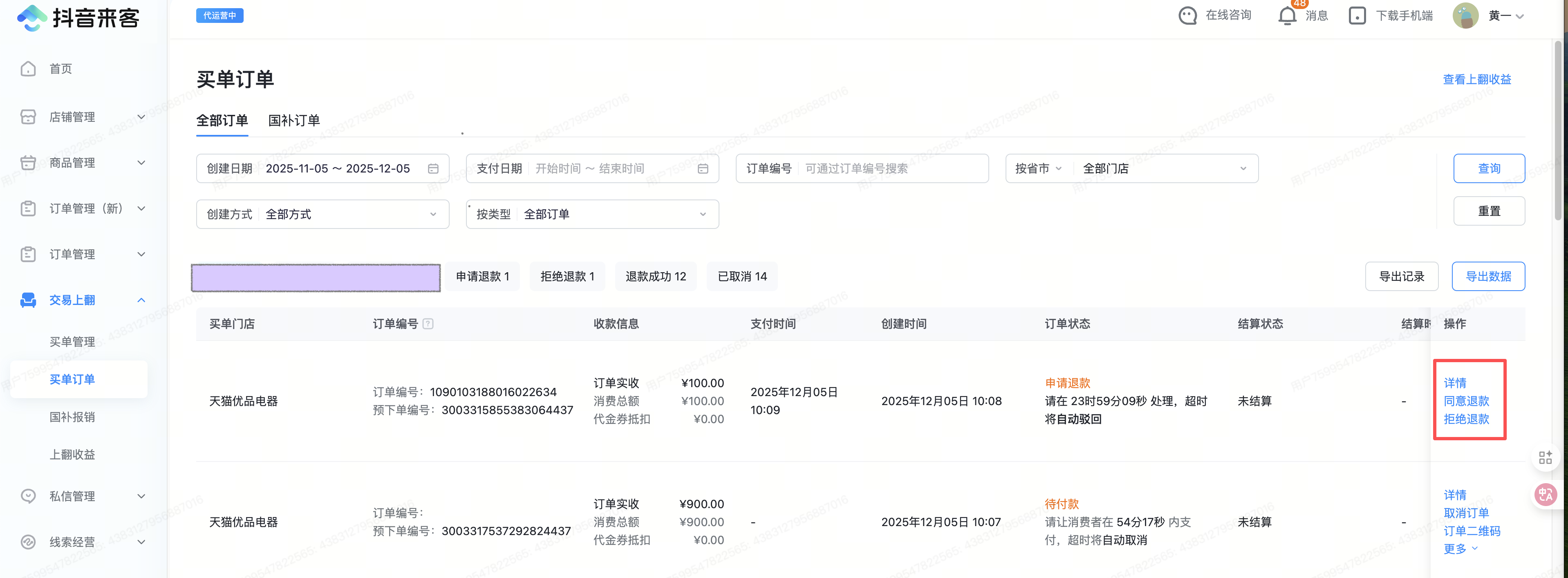
  • 门店视角——同意/拒绝退款
    • 来客后台「买单订单」 → 「申请退款」找到该订单 → 同意或拒绝退款
    • 收到退款申请后,有24小时可以处理退款请求,如超时未处理,默认驳回退款请求。
    • 退款完成后,钱款将原路退回给顾客 img
  • 若订单中有使用卡券,退款时需单独操作退券
    • 抖音退券规则:核销后1小时内反核销 → 返还卡券;超1小时反核销 → 卡券作废,资金返还

img

  1. 商家发起
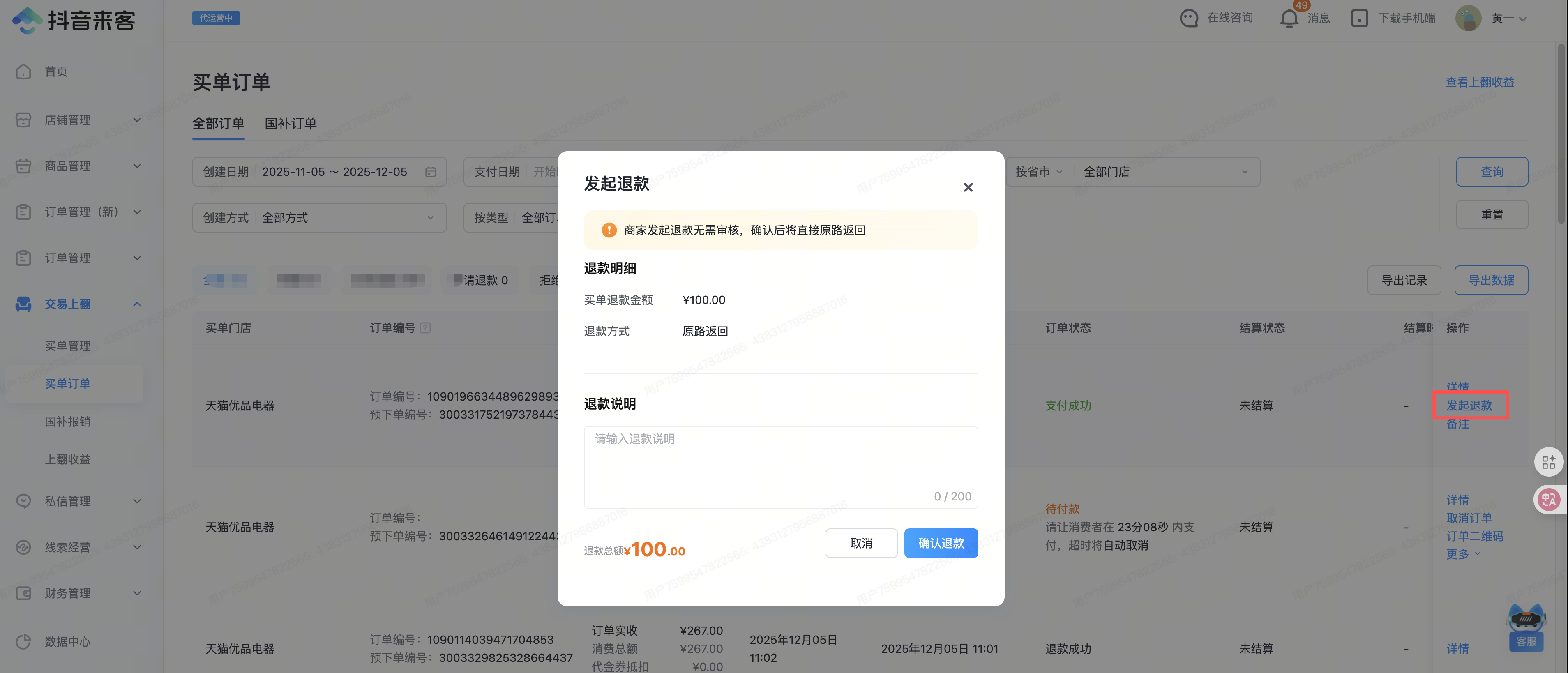
  • 来客后台「买单订单」 → 找到该订单「发起退款」
  • 支付成功后180天内都可发起退款

img

  • 若订单中有使用卡券,退款时需单独操作退券
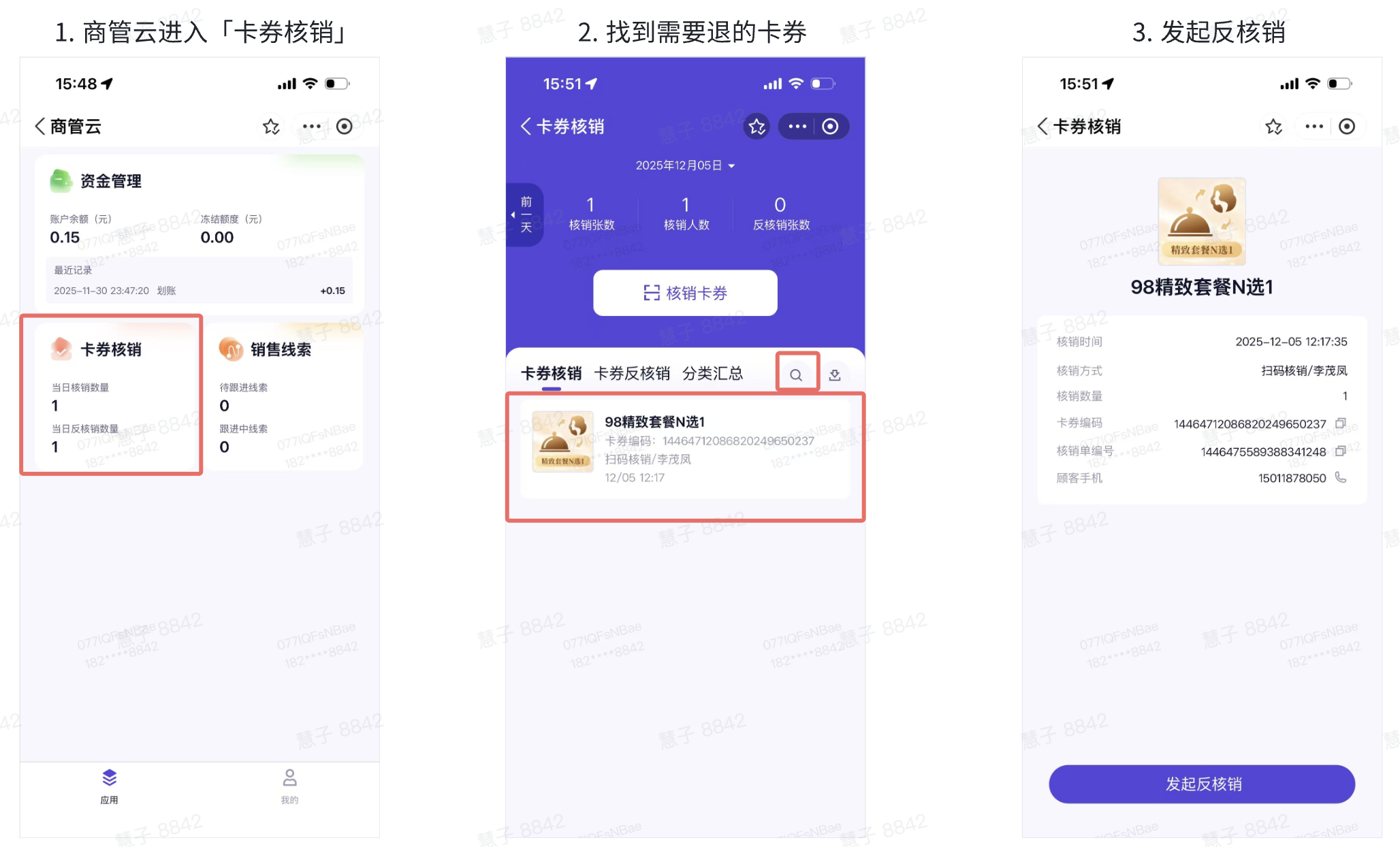
    • 可由店员在商管云中发起反核销;也可在商管后台——核销明细中反核销

二. 财务管理

1. 买单数据查看📊

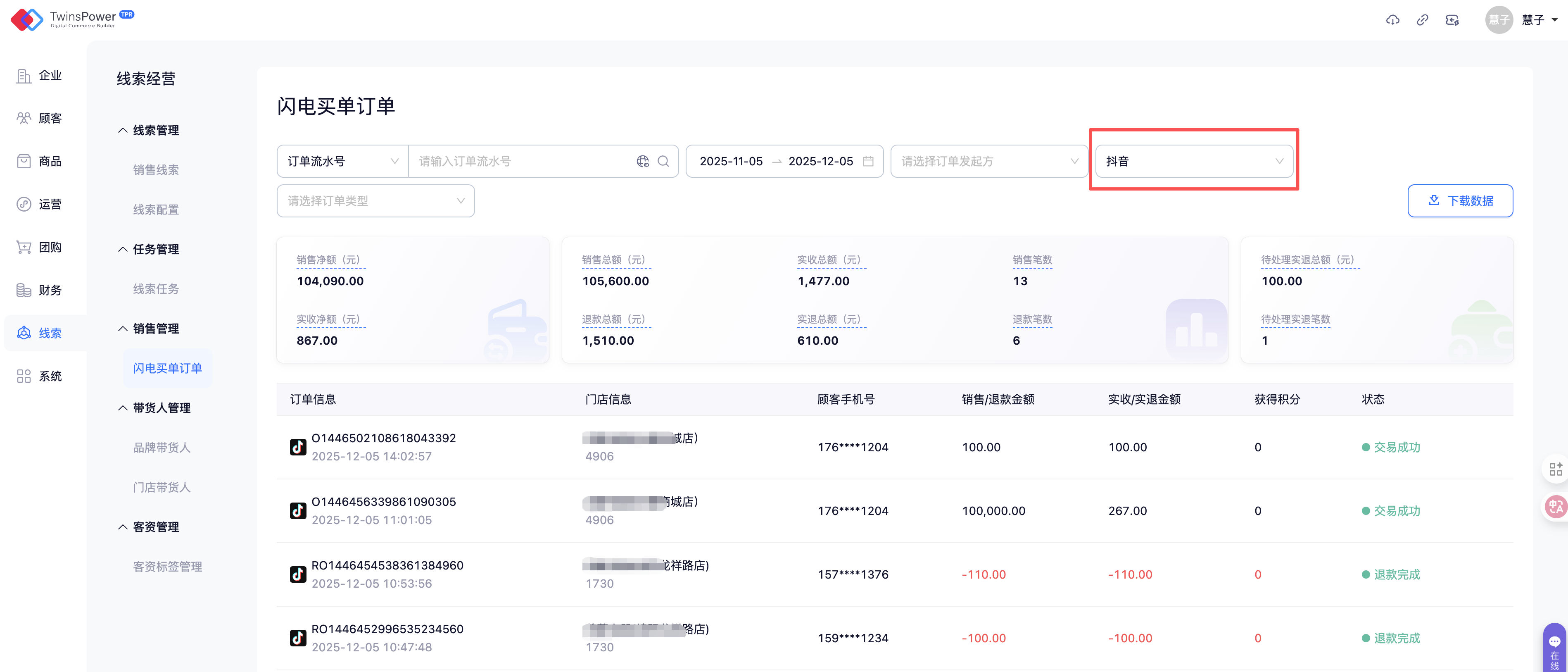
路径:商管后台 【线索】→【销售管理】

「数据概览」中 默认展示近 1 个月内所有门店的闪电买单订单,可下载数据进行其他分析。

若选择「支付平台 = 抖音」即可查看全部抖音买单订单数据。

img

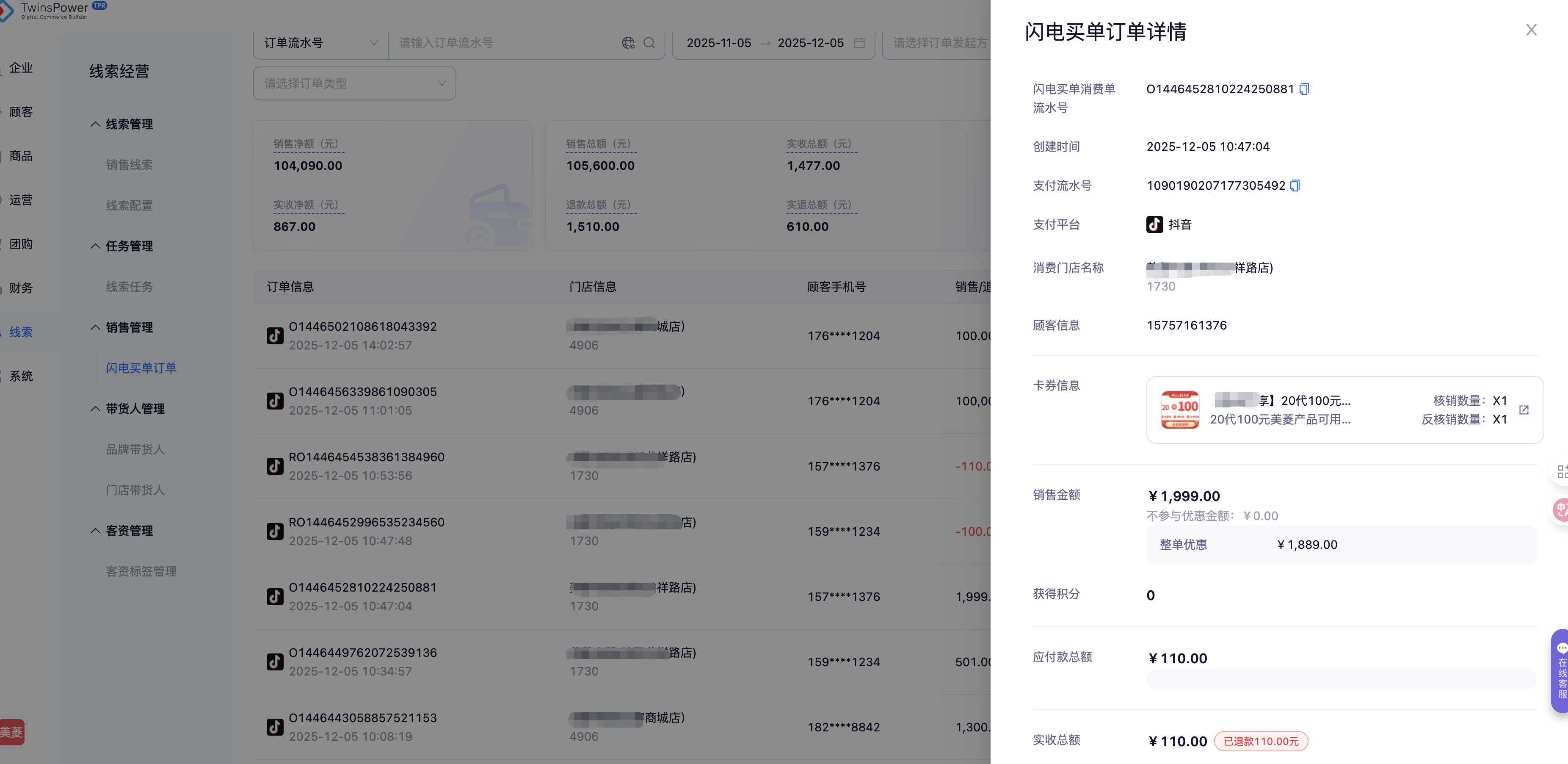
  • 可选择单笔订单查看详情

img

2. 买单资金结算

即将上线,敬请期待。

🚀[2025/11/27]有价券商家审核功能上线

· 2 min read
功能背景

亲爱的商户,

为规范有价券的上下架流程,并确保内容的质量,我们新增了商家审核功能。通过此功能,品牌管理者可以对有价券的内容进行审核,确保最终呈现给顾客的券信息准确无误。

  1. 开启审核配置
  • 不开启审核:创建或修改的有价券直接同步至平台进行审核。
  • 开启审核:创建或修改的有价券需要经过品牌审核人员审核,审核通过后才会同步至平台进行审核。 img
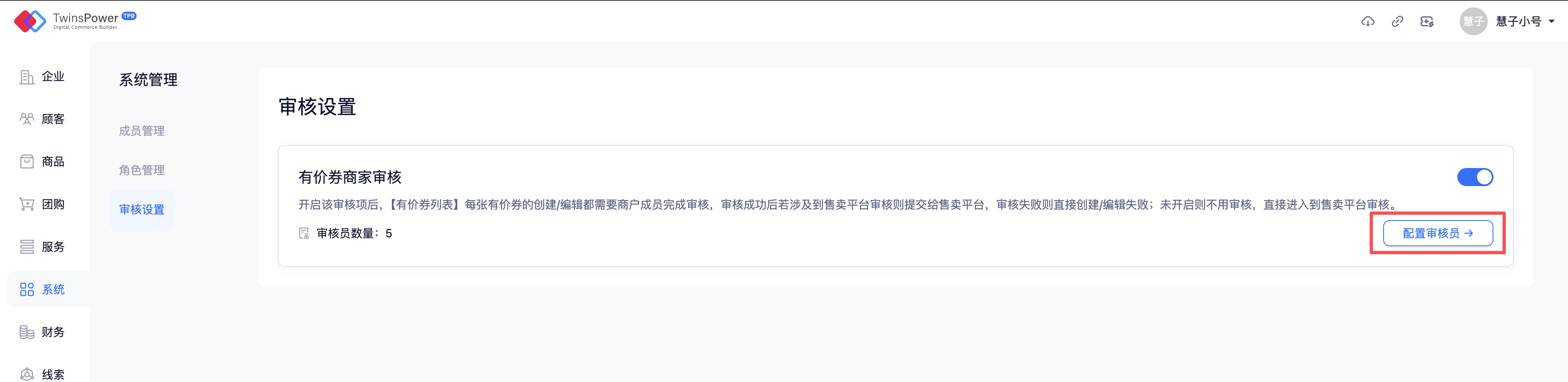
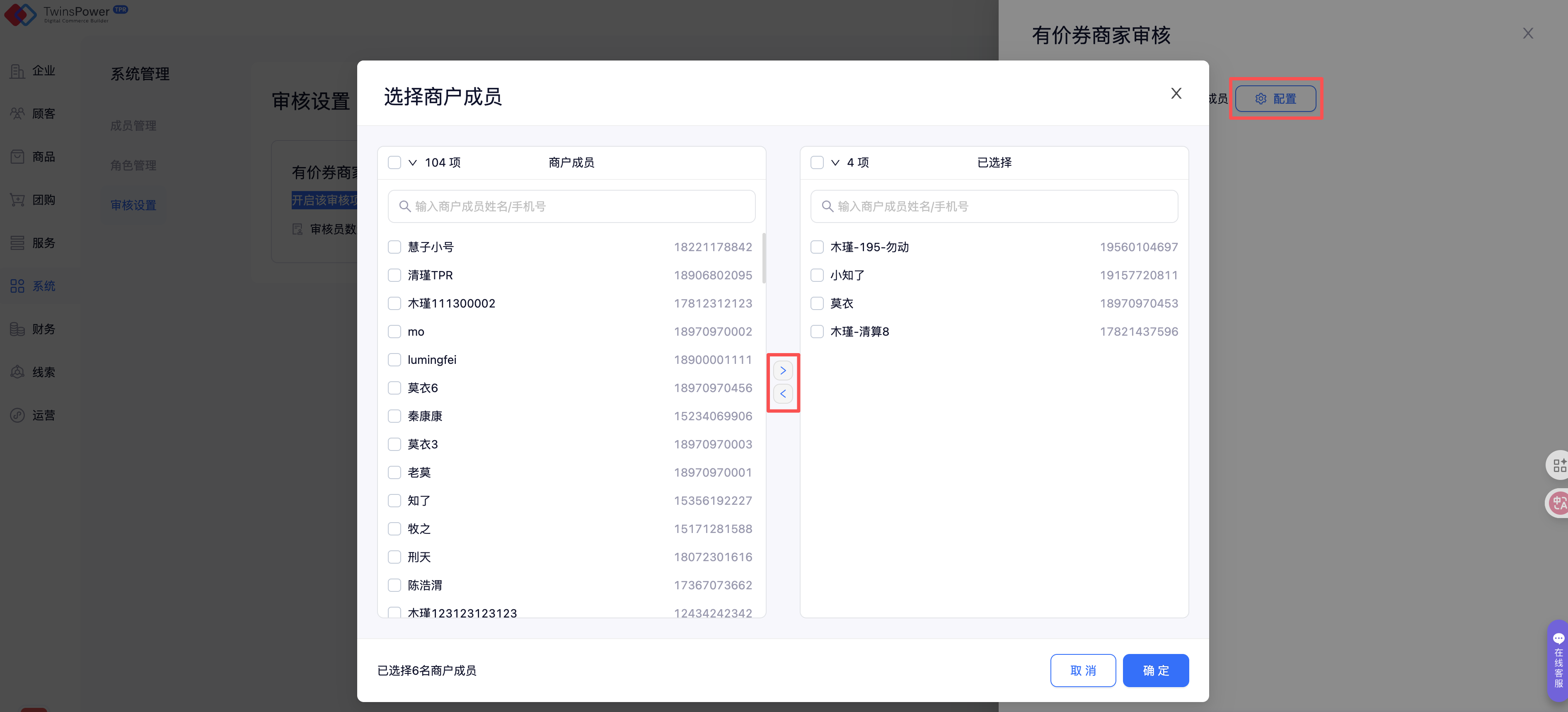
  1. 配置审核员
  • 可配置多个审核员,其中任意一个审核员完成审核即可 img

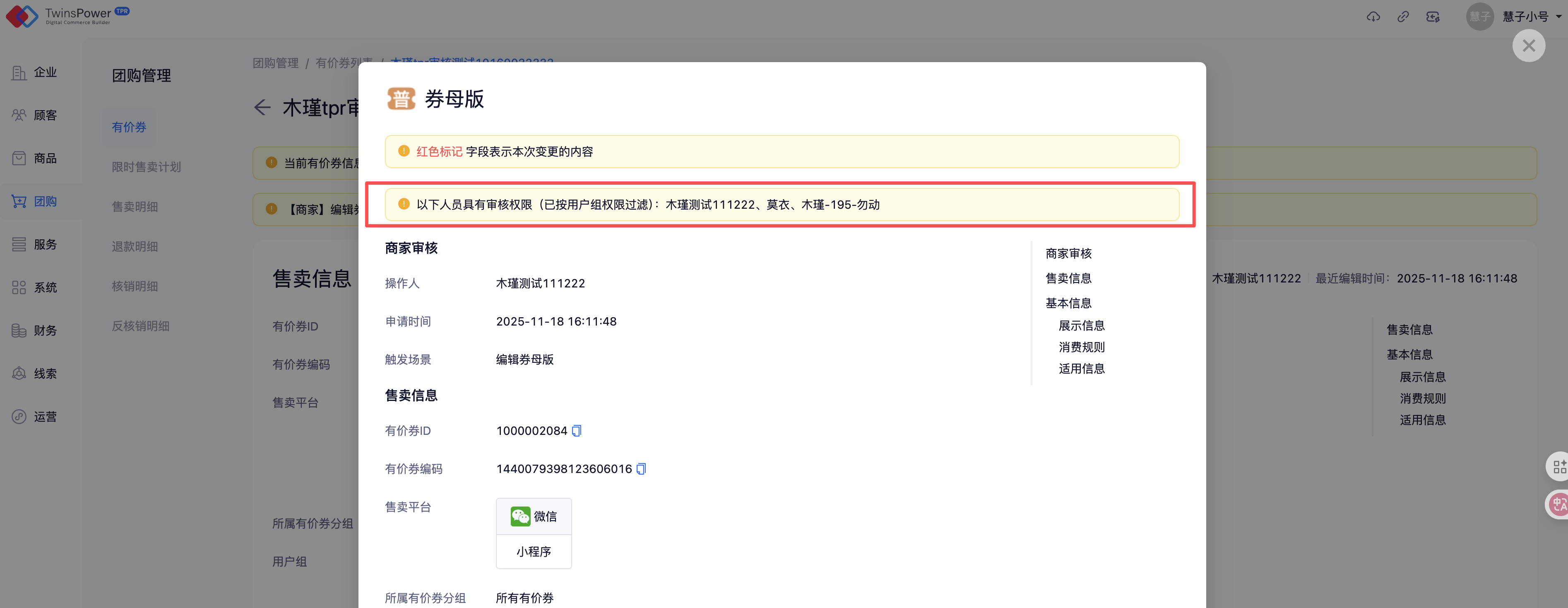
  • 若【成员管理】中设置了用户组,则券只能是对应用户组下的成员审核

示例:

成员管理中用户组有华东大区、华北大区;小张属于华东大区,小王属于华北大区,两人都是审核员

华东大区的某成员建券时,只有小张可以审核

img

  1. 有价券商家审核流程

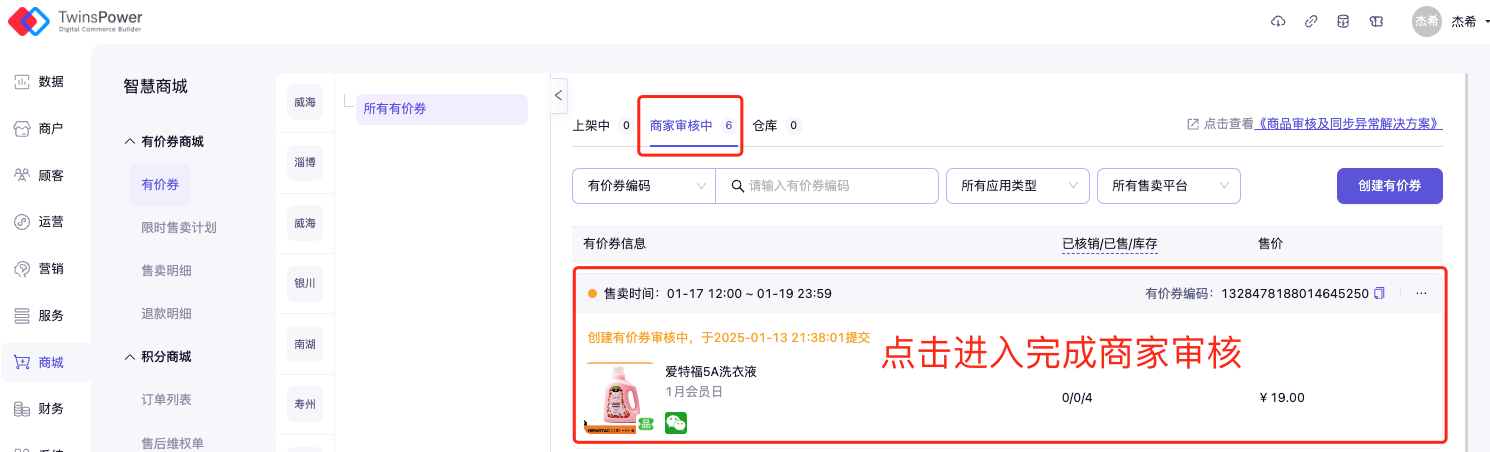
若品牌开启有价券商家审核模式,在有价券完成创建或修改后,需由审核人员在“商家审核中”对已创建的有价券进行审核/驳回

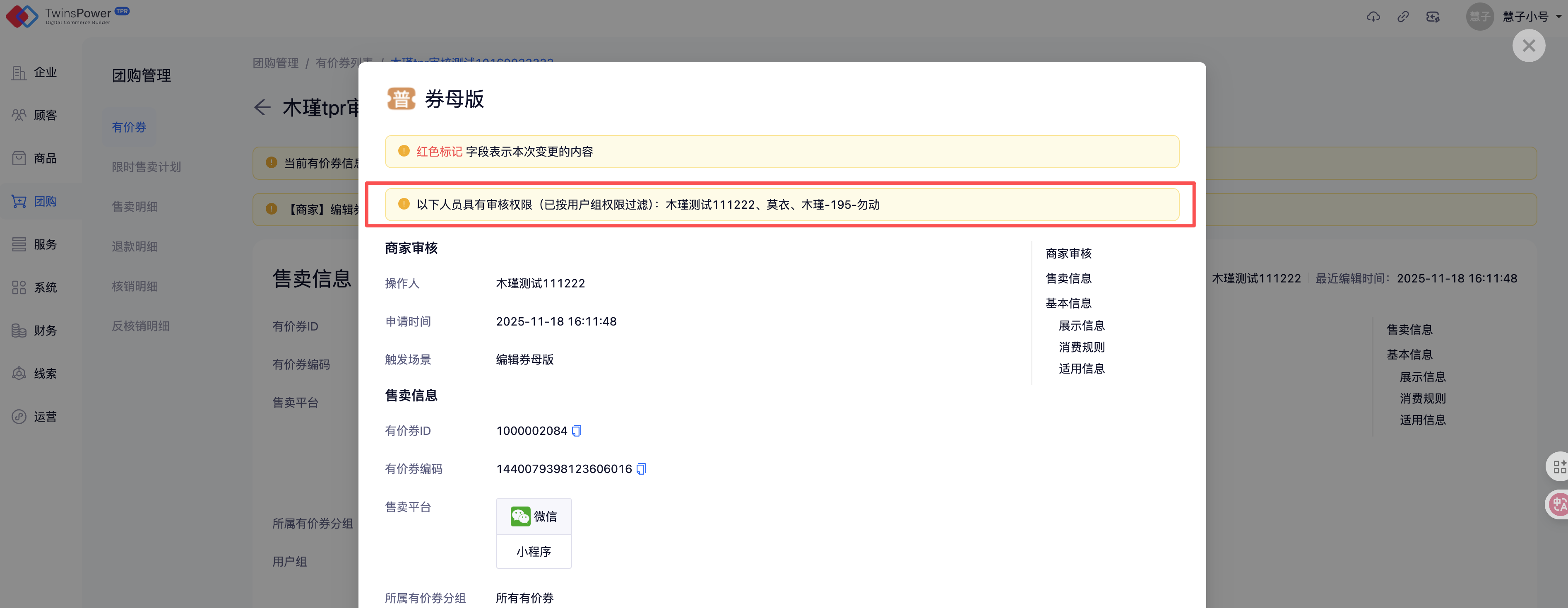
  • 有价券创建/修改后,可在有价券详情页中查看审核员信息

img

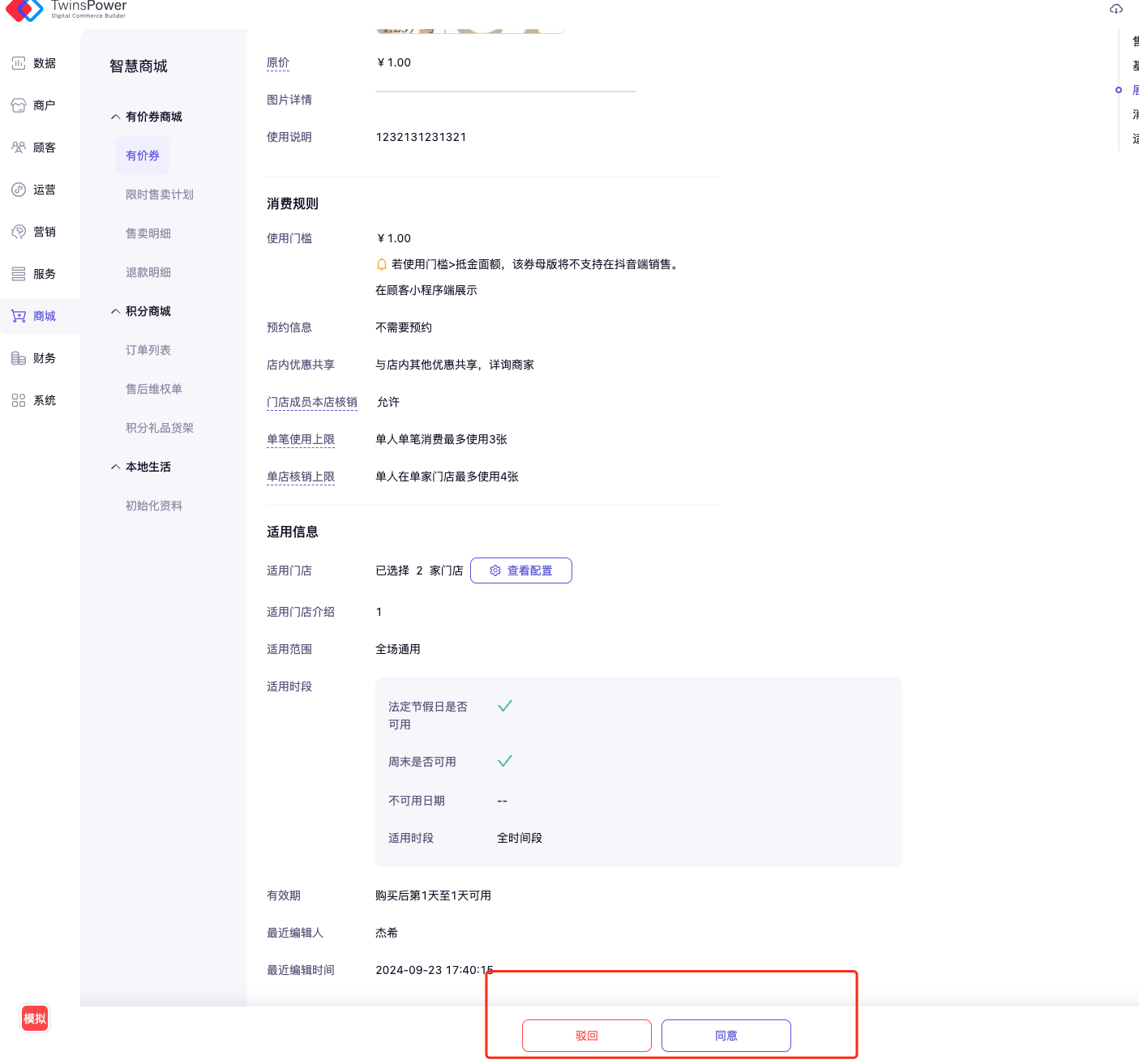
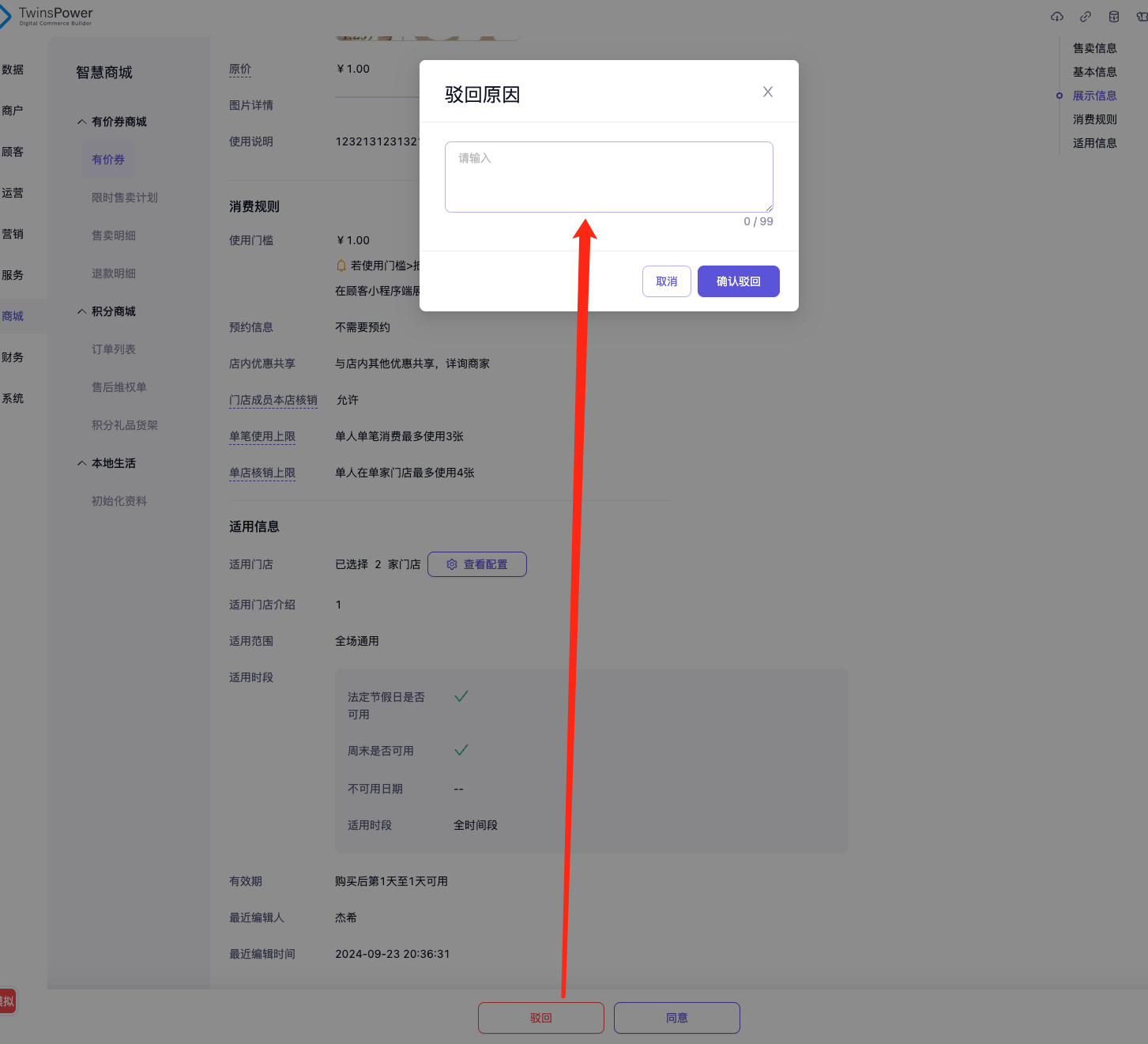
  • 审核人员在【商家审核中】找到该券,点击进入券详情页,可通过或驳回,若驳回可填写具体原因,方便建券人员知晓。若通过,有价券才会同步至对应平台进行审核

img

img

img

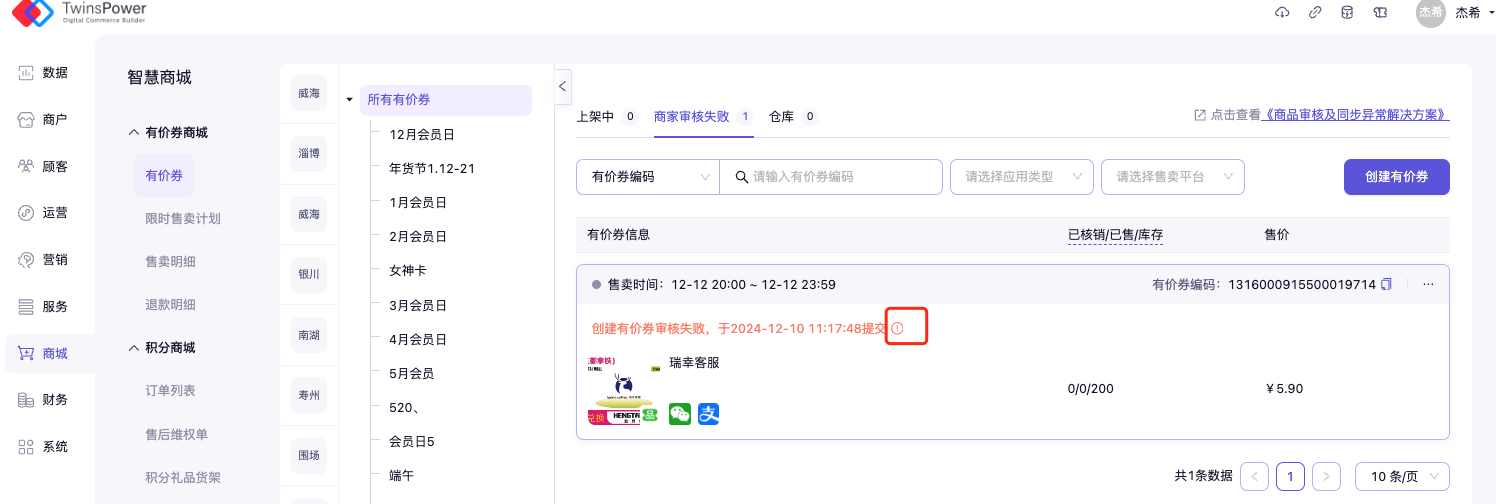
  • 驳回后,建券人可在审核失败中查看驳回原因,根据驳回原因进行修改编辑后再次提交商家审核

img

🚀[2025/11/11]小程序跳转支持携带动态参数

· 2 min read
功能说明

该功能支持影能小程序在跳转其他小程序/H5页面时,自动携带动态参数(如手机号),从而实现顾客在跳转到目标小程序/H5页面时的单点登录,提升顾客体验。

此功能的实现需要目标小程序进行开发对接,如需使用请联系影能项目经理。

image-20251111140119754

  1. 商管后台配置
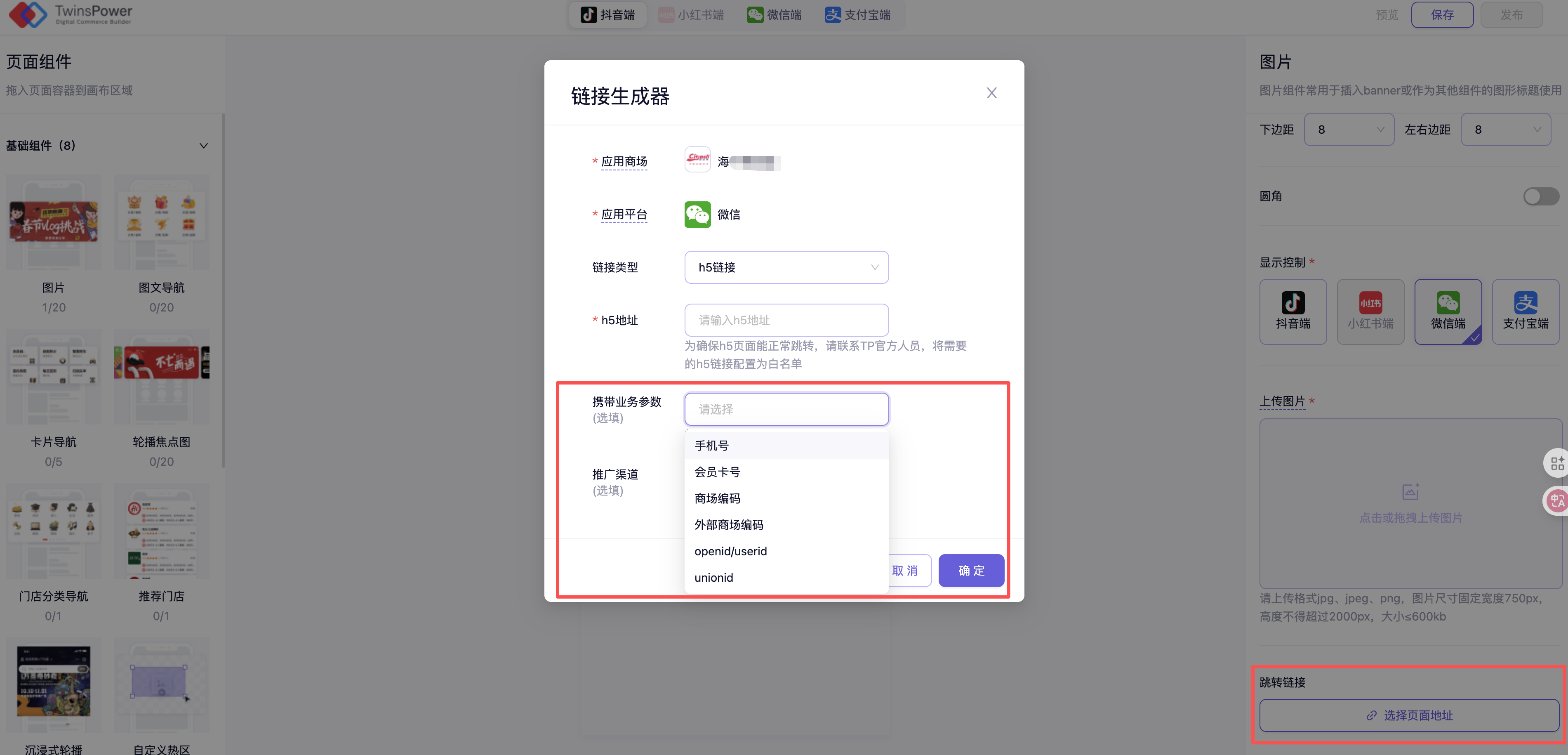
  • 在小程序装修中,跳转链接选择为微信小程序链接/支付宝小程序链接/ 抖音链接/H5链接时,可选择需要携带的业务参数。
    • 手机号:顾客手机号,没有则为空
    • 会员卡号:会员卡号,没有则为空
    • 商场编码:当前顾客小程序页面所在商场的商场编码
    • 外部商场编码:当前顾客小程序页面所在商场的外部商场编码
    • openid/userid:当前顾客登录小程序的openid/userid
    • unionid: 当前顾客登录的unionid
  1. 跳转逻辑
  • 微信/支付宝/抖音/小红书小程序,均可跳转H5页面
  • 微信小程序可跳转其他微信小程序;支付宝小程序可跳转其他支付宝小程序
  • 抖音/小红书小程序,不可跳转其他小程序
  1. 使用动态参数对接指南

可向影能项目经理获取【小程序跳转携带参数对接指南】

🚀[2025/11/10]快手/美团原生商品打通

· One min read
背景说明

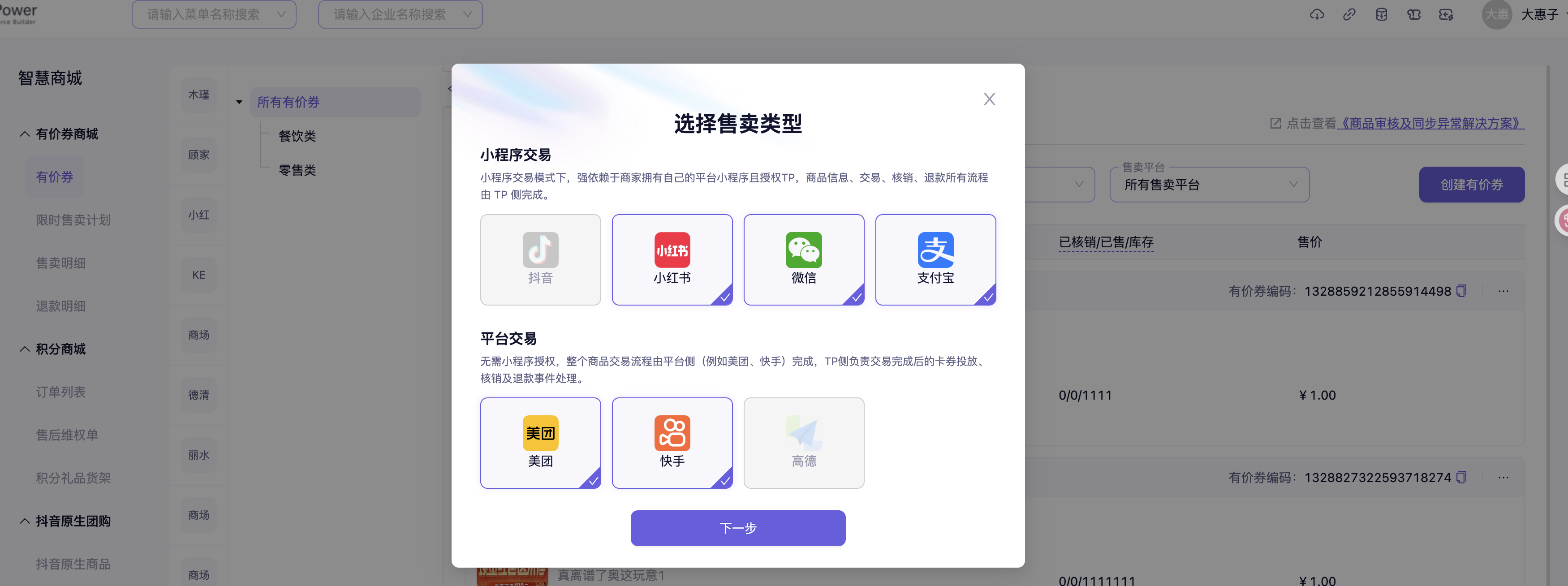
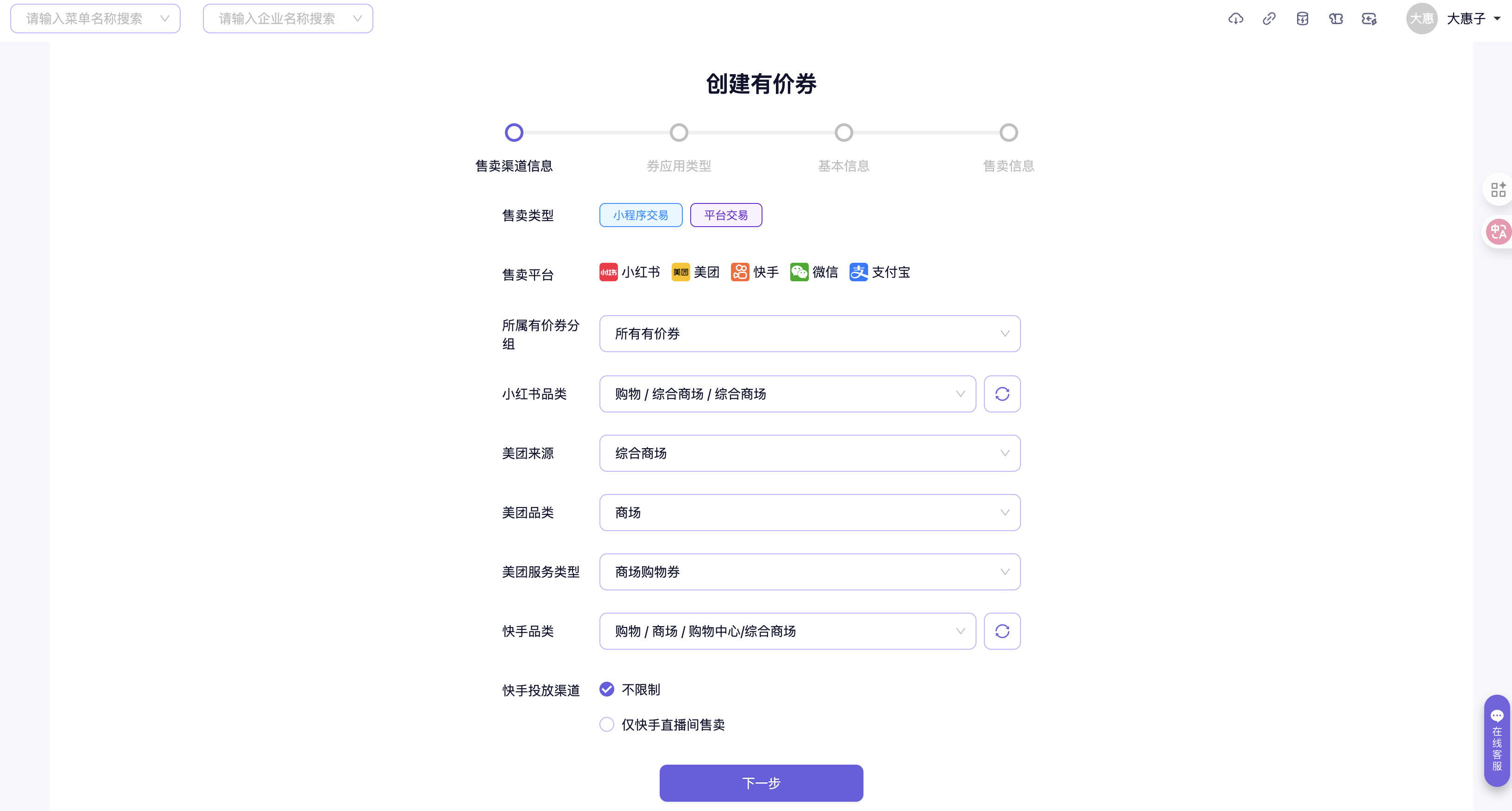
原快手、美团有价券需要在影能商管后台与平台侧双边建券,再以「有价券编码」进行关联,实现整个交易流程。本次上线的快手/美团原生商品打通功能,实现仅在影能商管后台建券即可,影能侧将券同步至平台侧,无需再到快手、美团后台建券。后续若创建在快手、美团售卖的有价券,只需在影能创建。

Tips:

  1. 该功能上线前历史创建的快手、美团券,只可查看不可编辑。如需修改券信息,只能重新建券。
  2. 券核销等流程均不变。

img img

🚀[2025/11/03]卡券快速退款

· One min read

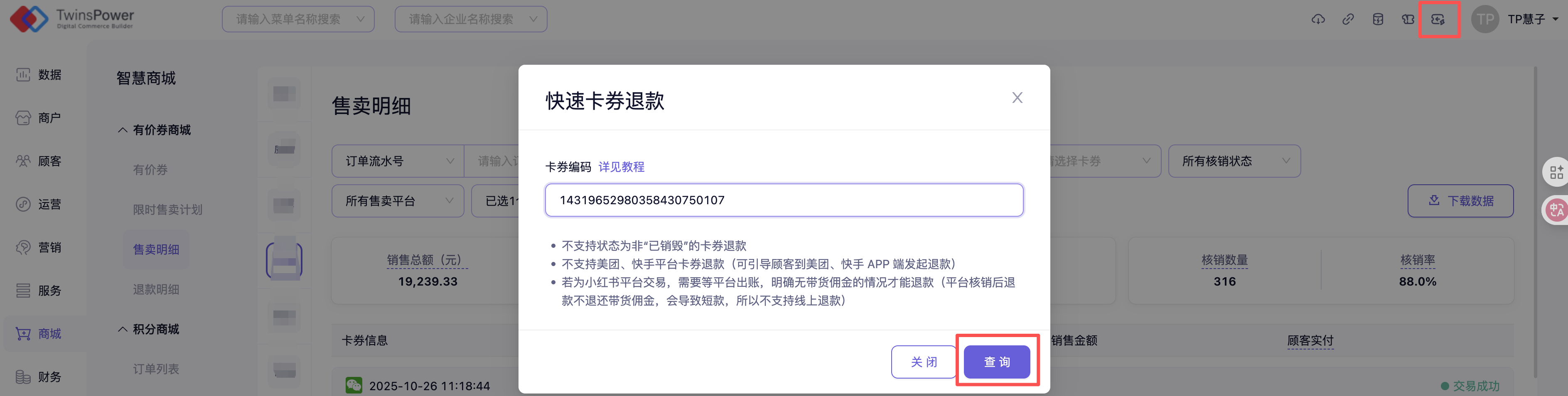
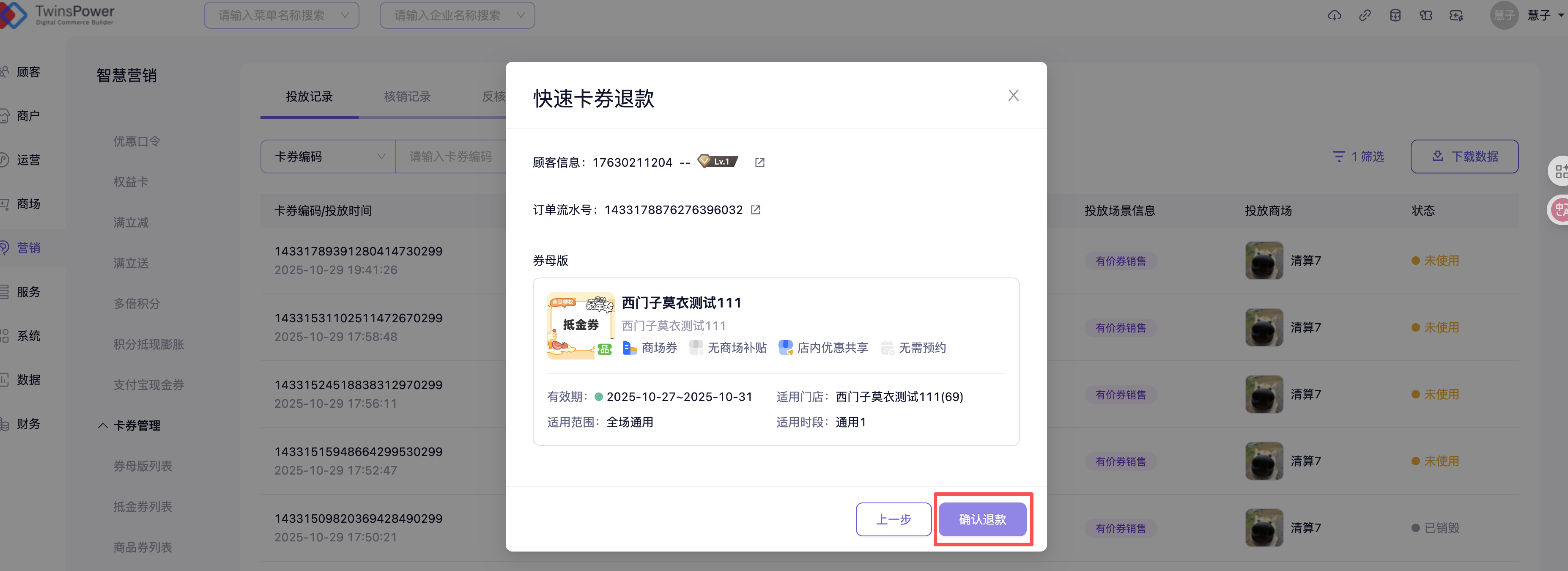
背景说明:对于在小红书平台售卖的有价券,若券在非当日反核销时,小红书平台不支持自动退款以及退券,可使用快速卡券退款工具给顾客退款。

注意事项

  1. 仅支持卡券状态为“已销毁”的卡券退款
  2. 不支持美团、快手平台卡券退款(可引导顾客到美团、快手 APP 端发起退款)
  3. 若为小红书平台交易,需要等平台出账,明确无带货佣金的情况才能退款(平台核销后退款不退还带货佣金,会导致短款,所以不支持线上退款)

操作方法

  1. 输入卡券编码
  2. 确认信息无误后,点击【确认退款】,资金原路返回给顾客。 img img

🚀[2025/09/22]美团支付即积分操作说明

· 5 min read
功能概要

此前影能已实现支付宝、微信两大平台的支付即积分功能,为顾客搭建了便捷的积分获取通道。美团作为国内重要的团购与本地生活服务平台,为进一步覆盖顾客多场景消费需求,影能接入了美团的支付即积分功能,从而完善多平台积分体系,优化消费者的积分体验。

核心实现以下功能点:

  1. 记录顾客在美团是否已经授权了无感积分,并可在影能后台顾客详情查看授权情况
  2. 顾客购买了美团原生的券并核销后,影能侧生成快速积分订单并计算积分

本功能需实施美团支付即积分相关流程才可使用,若您有相关需求,可联系影能销售经理咨询详情。

一. 前置圈店配置

1.开通积分账户

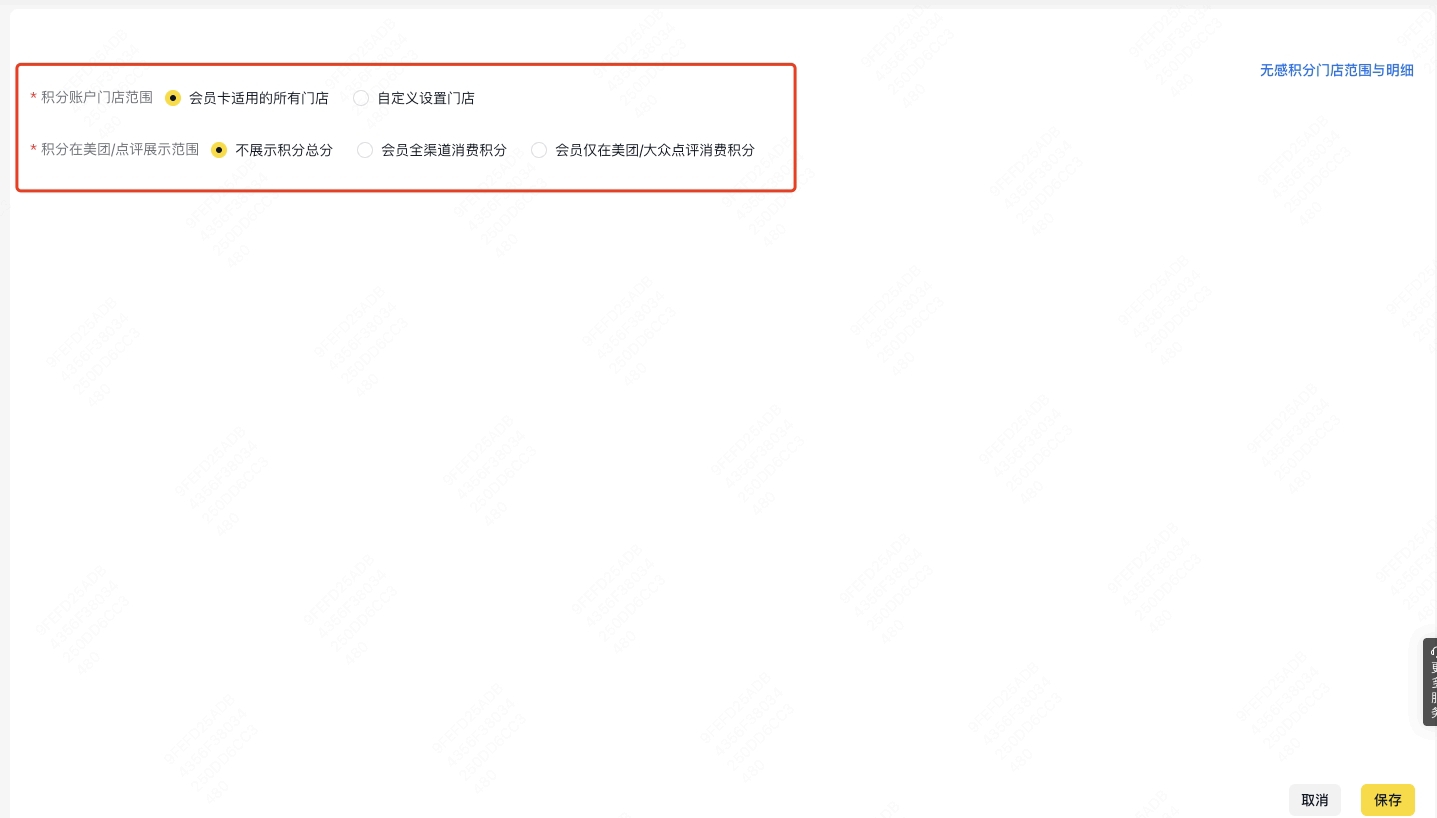
操作路径:美团开店宝PC——营销活动——会员通管理——会员积分通用配置

  • 积分账户门店范围:此处可固定选择「会员卡适用的所有门店」,在具体圈店过程中还会再次配置各门店是否可获得积分
  • 积分在美团/点评展示范围:由于美团积分展示功能的自身限制,此处请固定选择「不展示积分总分」

img

2. 圈店操作

商场运营人员需通过「圈店」操作,建立商场与门店的映射关系,从而实现顾客在场内门店消费后获得积分。

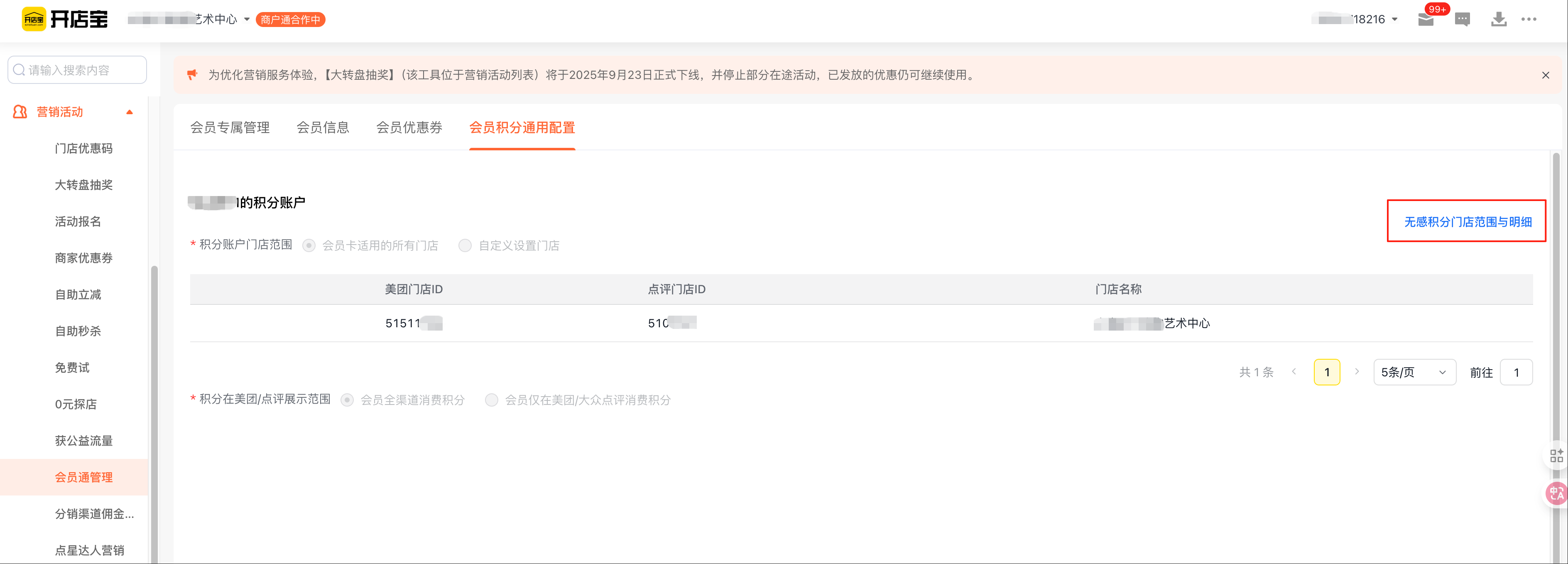
具体操作步骤:

  1. 点击「无感积分门店范围与明细」,进入设置页面

img

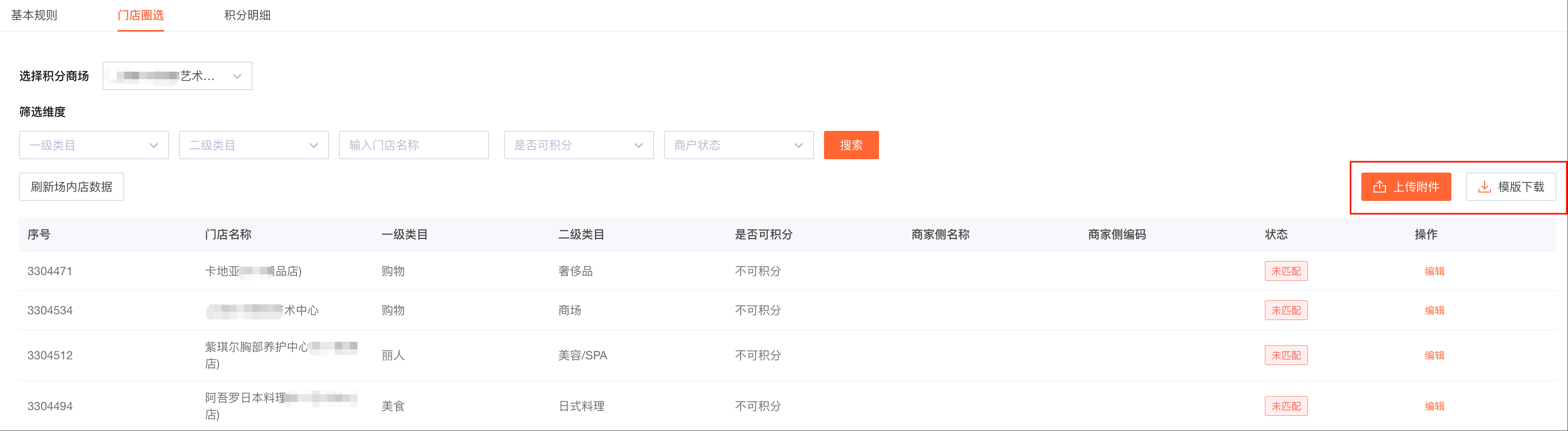
  1. 分为批量上传圈店及单个门店圈店两种方式:
  • 批量上传圈店:点击「模版下载」,在模板内填写商家名称、商家编码两个字段,填写完成后上传附件;其中商家编码必须与影能商管后台——商场/门店管理中的门店编码一致

img

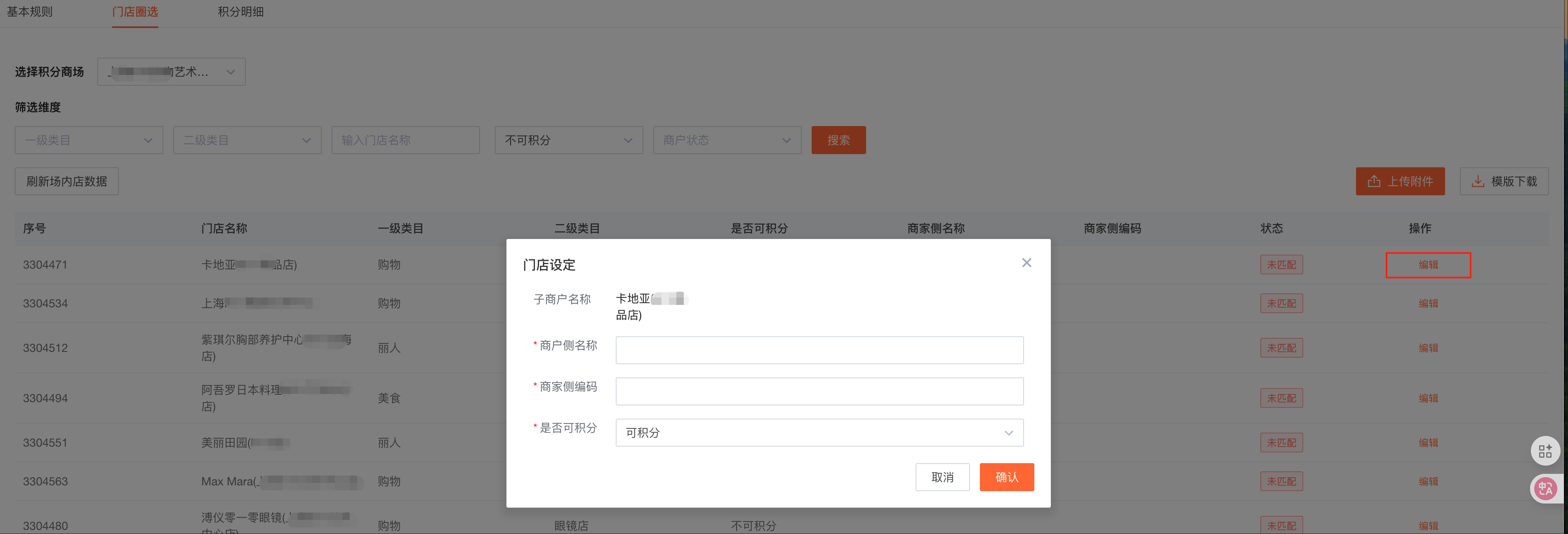
  • 单个门店圈店:点击「编辑」,填写完确认
    • 商户侧名称:填写商户对客的名称即可
    • 商家侧编码:必须与影能商管后台——商场/门店管理中的门店编码一致
    • 是否可积分:选择「可积分」

img

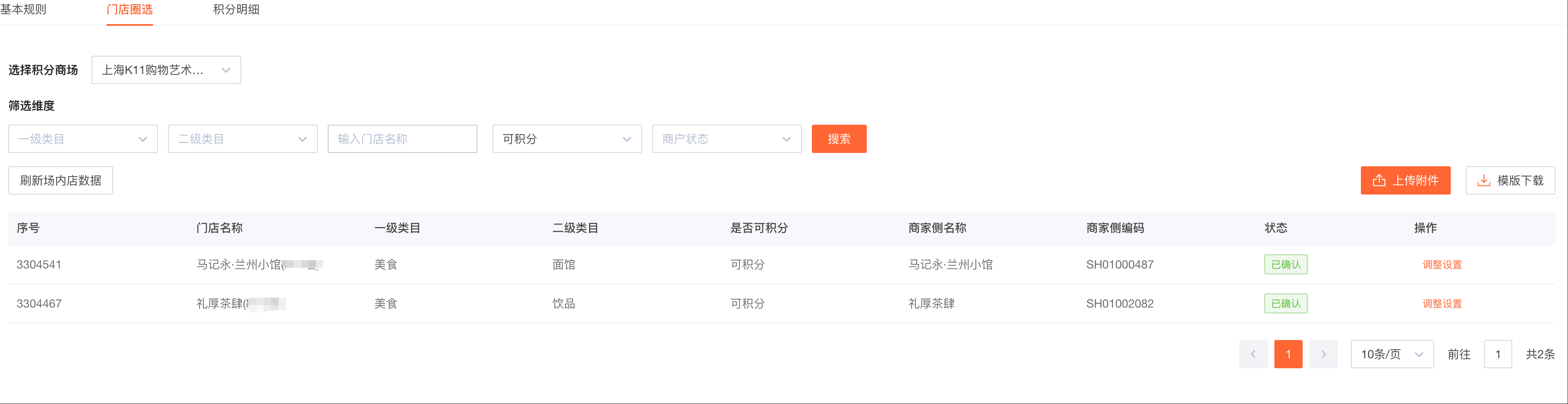
  1. 门店状态为已确认、可积分,则表示圈店成功

img

二. 顾客C端流程

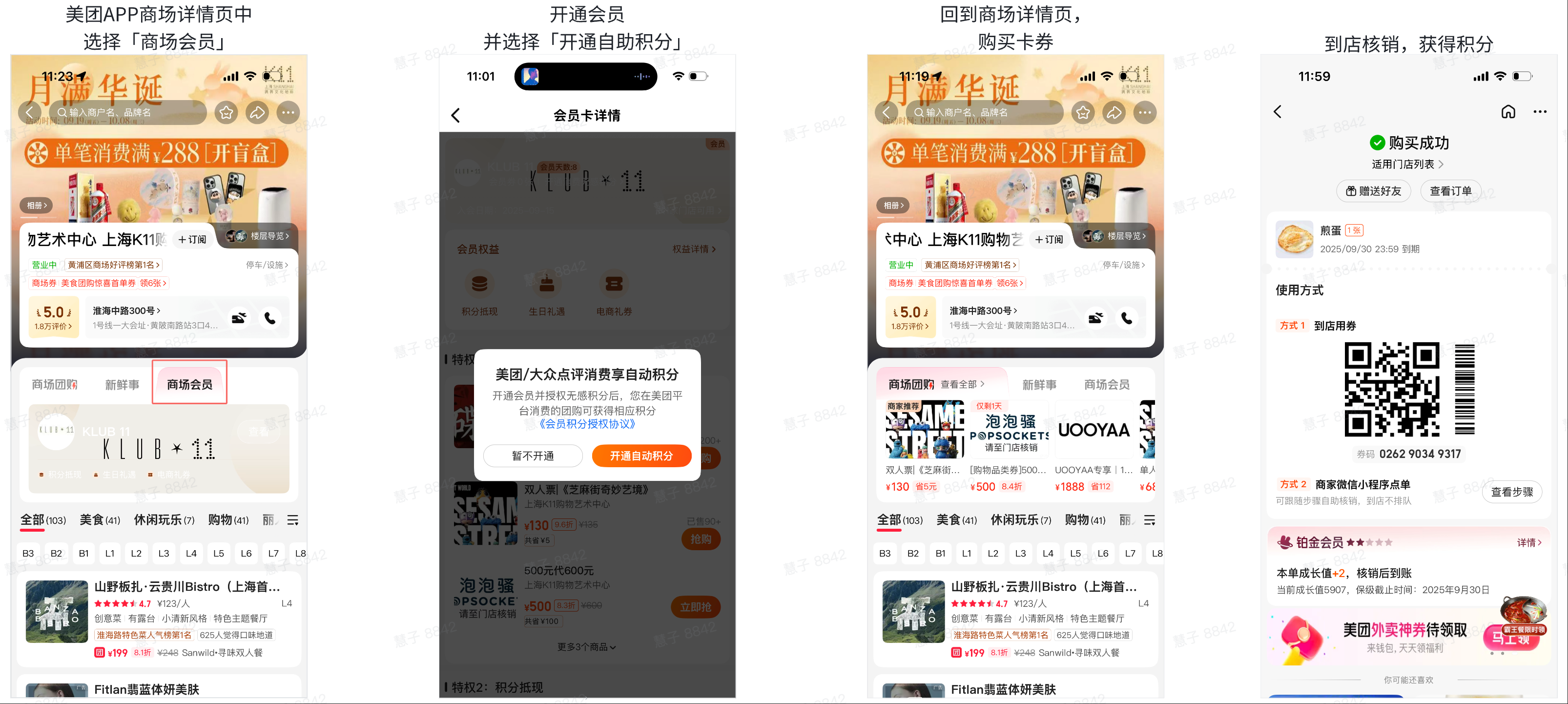
  1. 在美团APP商场详情页中,开通商场会员,并选择「开通自助积分」
  2. 购买场内卡券并核销后,即可获得积分

img

若顾客核销卡券后未获得积分,可从以下方面进行排查:

  1. 开店宝PC端查询该卡券核销的门店是否圈店成功
  2. 圈店的门店编码是否与影能商管后台对应
  3. 商管后台积分管理——基础配置中,该门店是否设置了积分获取规则

三. 商管后台查询顾客授权状态

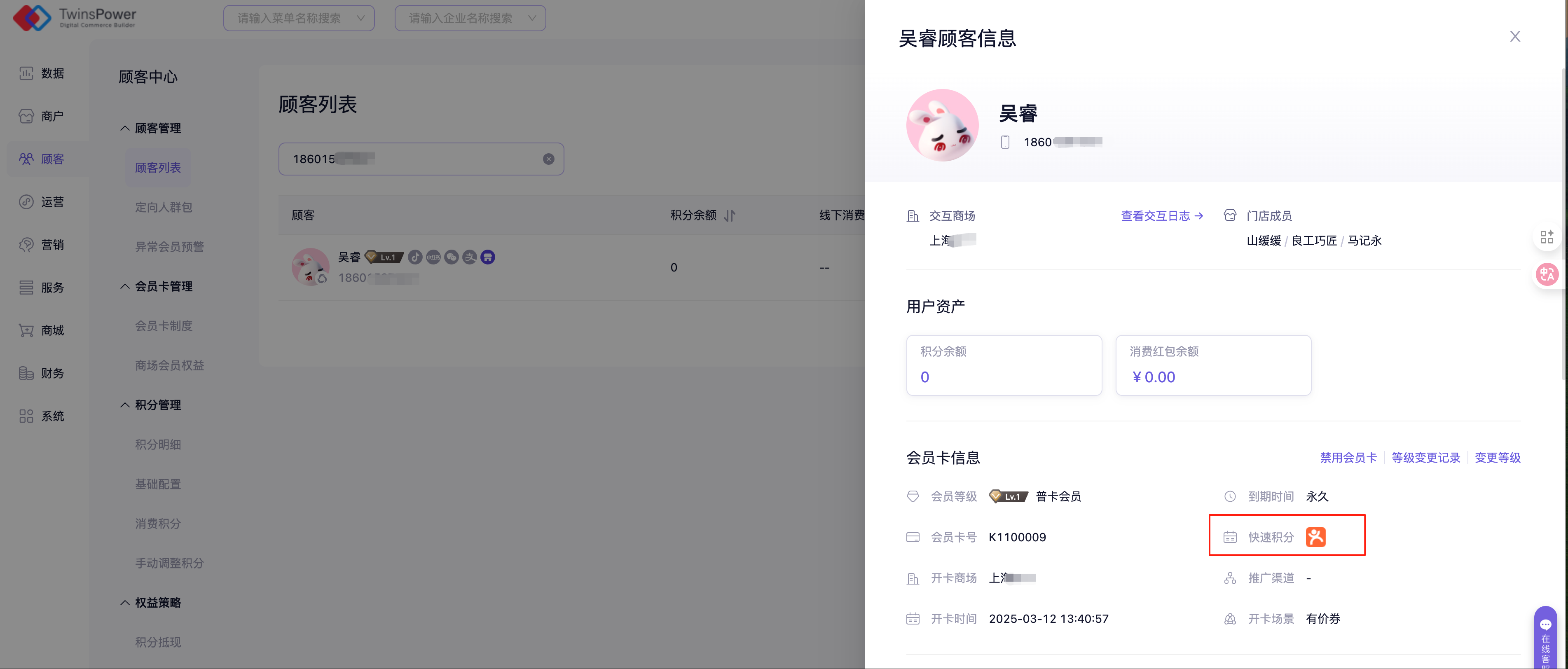
操作路径:顾客列表——顾客详情页——快速积分;展示顾客在微信/支付宝/美团/大众点评四个渠道的支付积分授权状态,若图标亮起则表示在该渠道已开通。

img

四. 查询支付即积分订单

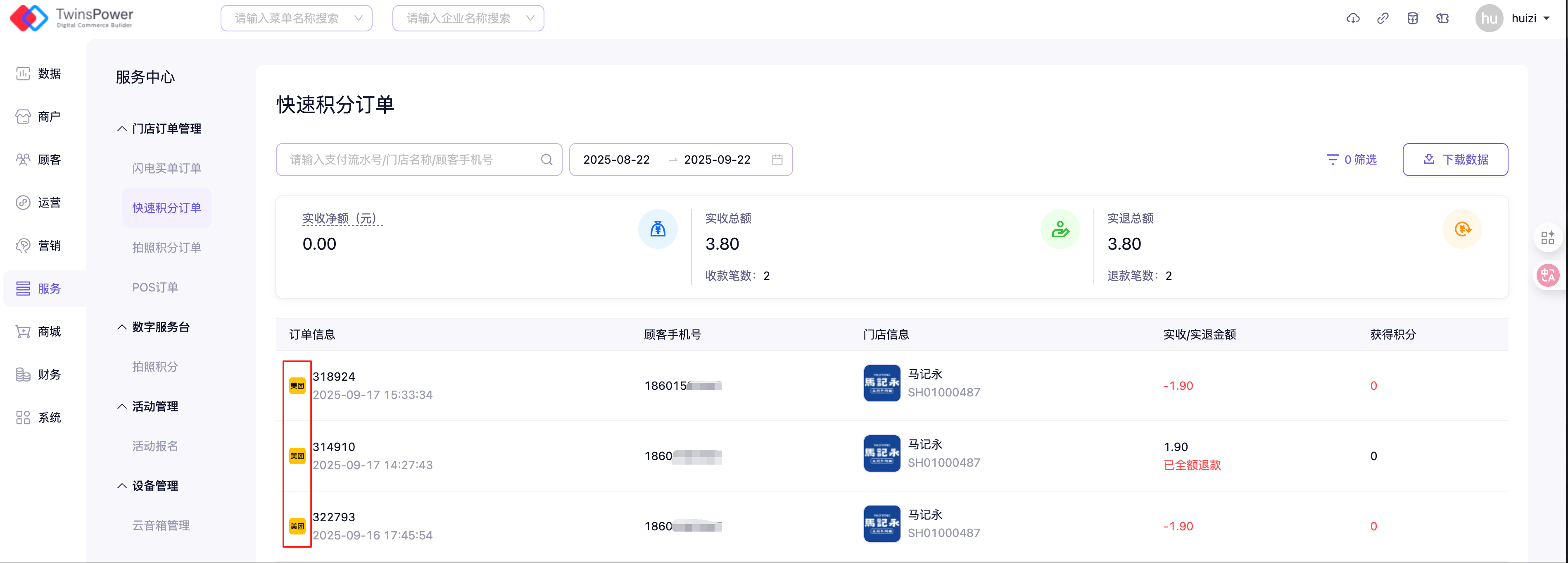
在门店订单管理——快速积分订单中,可查询所有微信/支付宝/美团的支付即积分能力收集到的订单数据。

img

1.数据展示

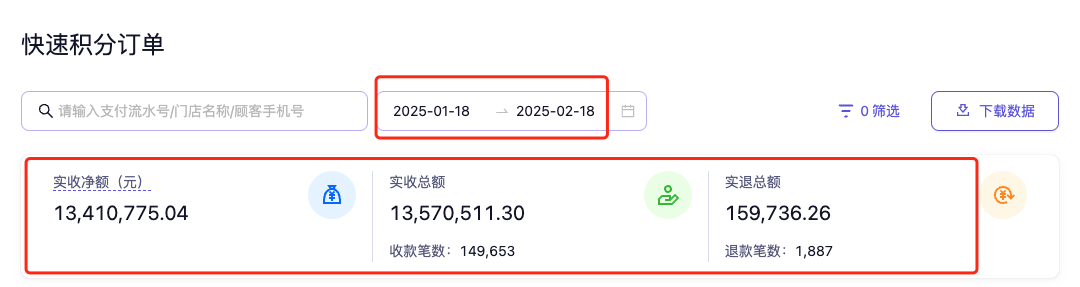
数据概览中默认展示近一个月所有门店的快速积分订单数据。可通过筛选时间范围,查看更多时间范围内的订单数据。(一次最多可筛选3个月)

img

2.精准搜索

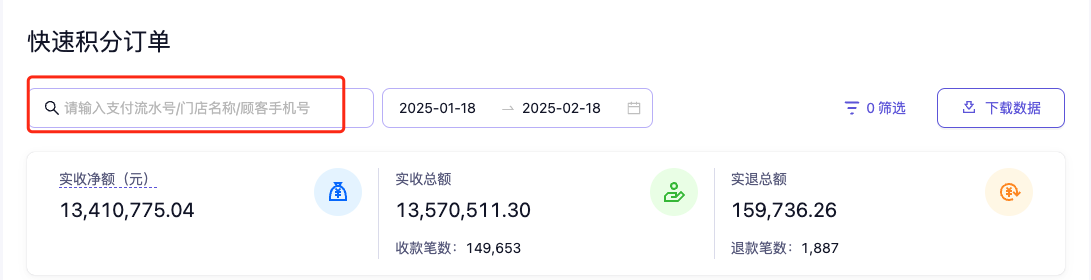
可以通过门店名称/顾客手机号进行指定快速积分订单的搜索,同时数据可下载。

img

3.类型筛选

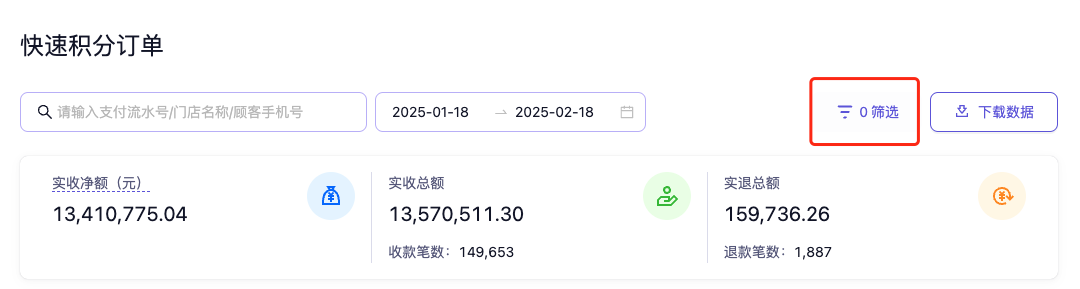
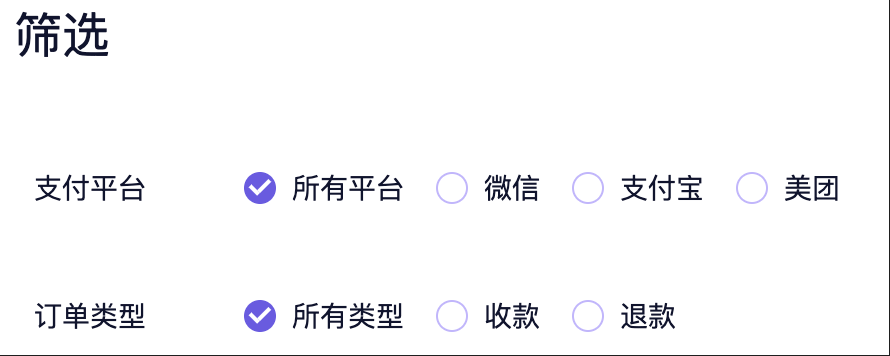
可以通过筛选进行支付平台,订单类型,是否有退款进行筛选

imgimg

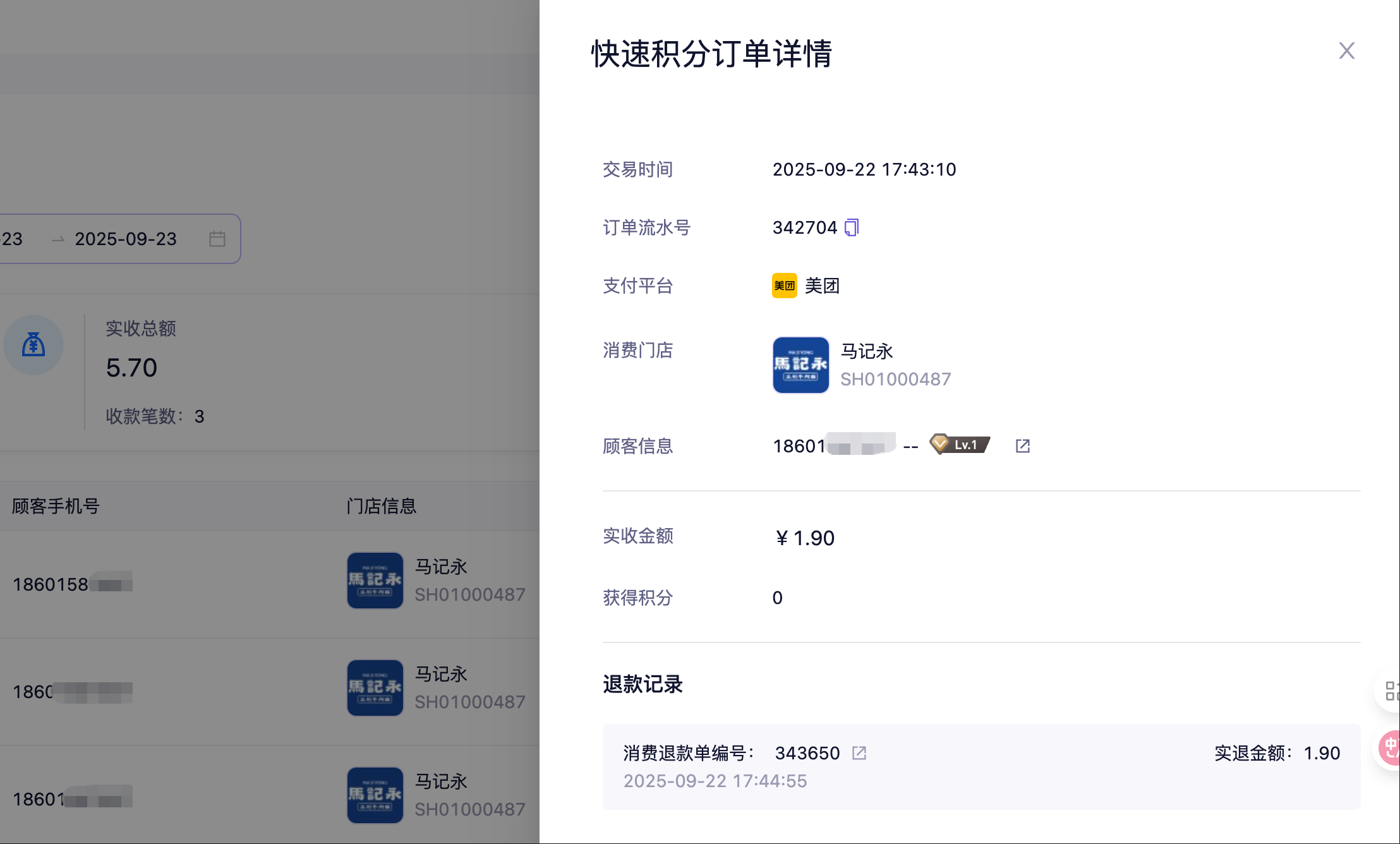
4.订单详情

点击快速积分订单可查看订单详情,在这里可跳转查看对应的顾客信息详情

img

🚀[2025/09/22]小程序端会员注销操作说明

· 2 min read
功能背景

在商场/品牌实际运营过程中,存在顾客开卡/授权手机号后又由于种种原因想要注销的情况,该功能可支持顾客在小程序端自主注销。再次进入小程序时顾客也可重新开卡/授权,那么历史信息如积分、会员等级等仍然存在。

操作路径:小程序底部【我的】——「个人信息」——点击「注销」——「确认注销」;顾客也可在个人信息页面修改姓名、性别、生日(生日仅可修改一次)

img

商管后台

  • 人群筛选器新增「会员注销」字段,可筛选出已注销的会员

img

Tips

  1. 场景营销中的开卡有礼、生日有礼也只会营销一次,会员注销后又重新开卡、修改生日不会重复营销,即商场不会存在资损问题。
  2. 注销只可由顾客自行在小程序端操作,商管后台无法操作;如因顾客消费行为异常等各种原因需要禁用顾客会员卡,可在商管后台会员详情页——禁用会员卡。会员卡被禁用后,会员升级、积分使用(积分兑换券等所有积分使用行为)、闪电买单的会员权益优惠都不再能使用,但会员仍可以获取积分。
  3. 本功能需要将微信/支付宝/小红书/抖音小程序都升级至最新版,顾客才会在对应端的小程序看到「个人信息」的入口。若未看到该入口,可联系影能慧子升级小程序版本。