拍照积分📸
商场除可使用支付宝、微信的快速积分功能外,还可通过【拍照积分】实现顾客消费后的积分获取。
当顾客在门店消费后因网络、设备等原因未能成功快速积分时,可通过上传支付账单、小票等凭证,完成消费积分。
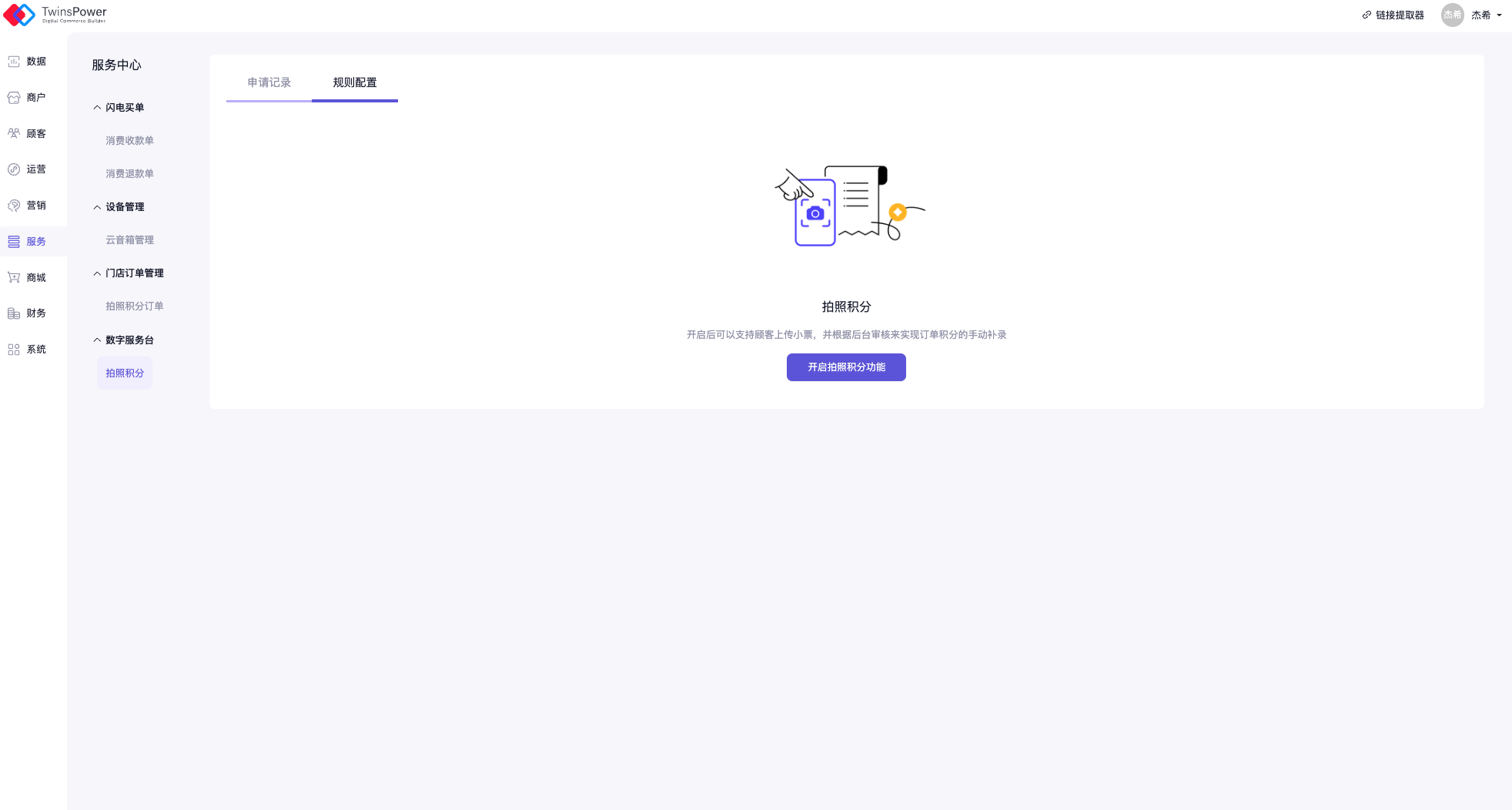
一. 开启拍照积分
服务中心 → 数字服务台 → 拍照积分 → 规则配置中开启拍照积分。系统默认关闭状态。开启后也可在此处关闭拍照积分功能。
二. 顾客端申请拍照积分📱
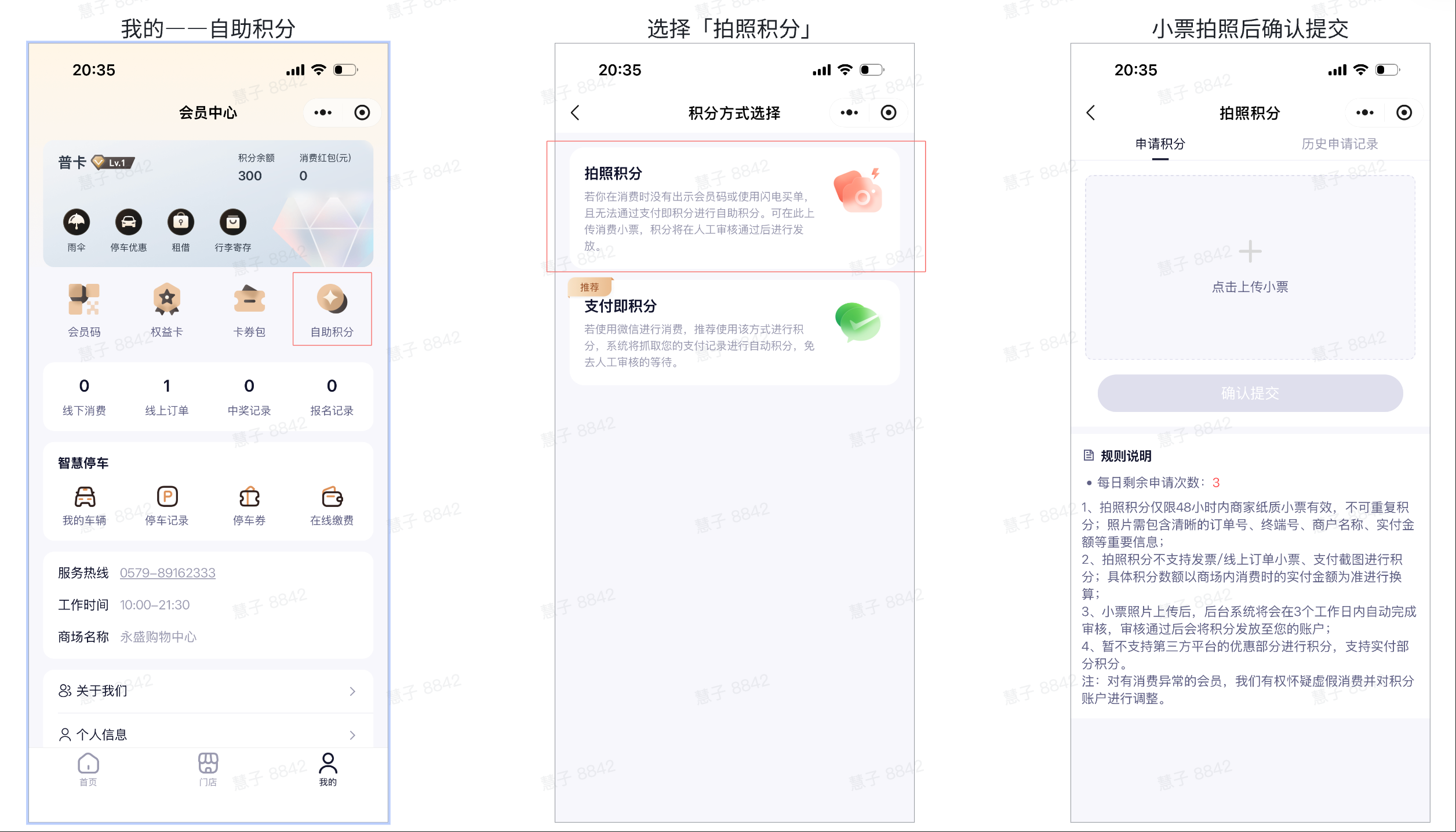
- 顾客端申请拍照积分路径:小程序 → 我的 → 自助积分
- 也可将「自助积分」入口装修至小程序首页,方便顾客快速申请
三. 规则配置⚙️
开启拍照积分功能后,可在此配置拍照积分相关规则及说明,用于规范顾客使用行为并辅助审核。
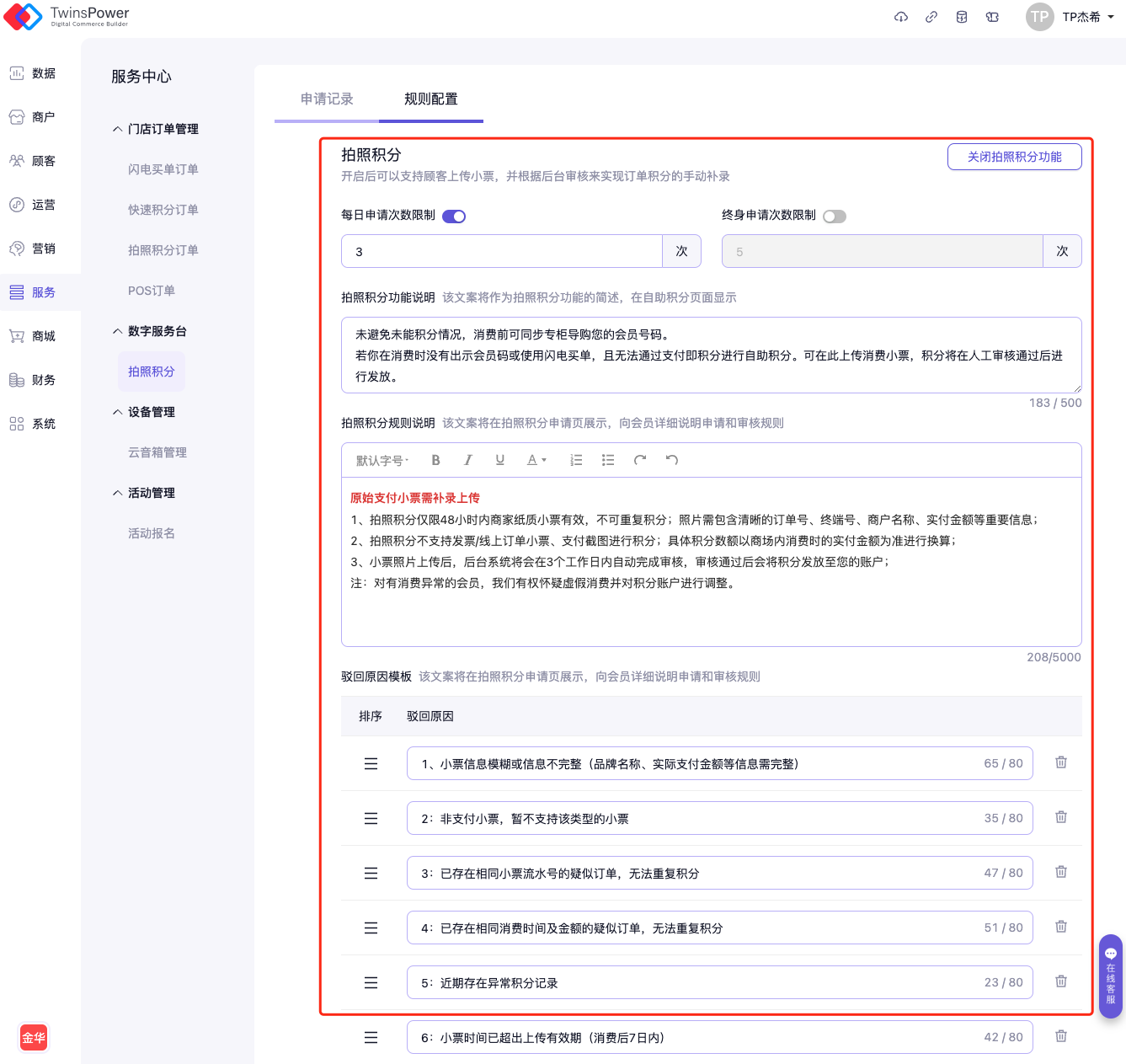
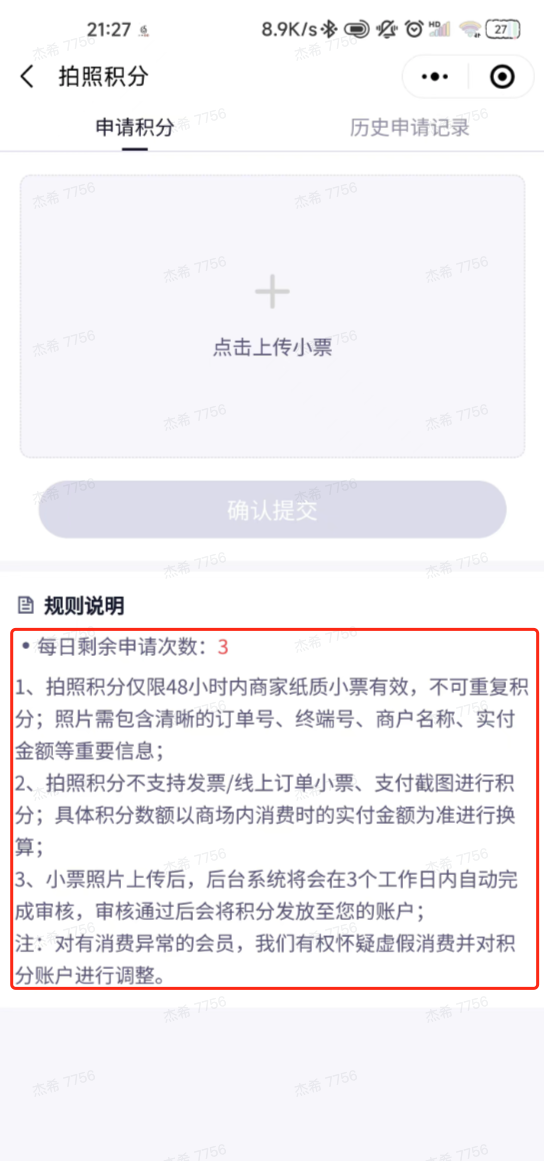
- 可限制每天的申请次数:开启后,限制每个会员每天可申请拍照积分的次数
- 可限制终身申请次数:开启后,限制会员终身可申请拍照积分的总次数
- 拍照积分功能说明:展示在小程序自助积分页面,用于向顾客说明功能用途
- 拍照积分规则说明:同步展示在拍照积分页面,用于说明使用规则
- 驳回原因模板:用于审核驳回时快速选择原因,提高审核效率
四. 申请记录📑
顾客提交拍照积分申请后,商场运营人员可在以下路径查看并审核:服务中心 → 数字服务台 → 拍照积分 → 申请记录
在此可查看顾客上传的小票信息,并完成审核操作。
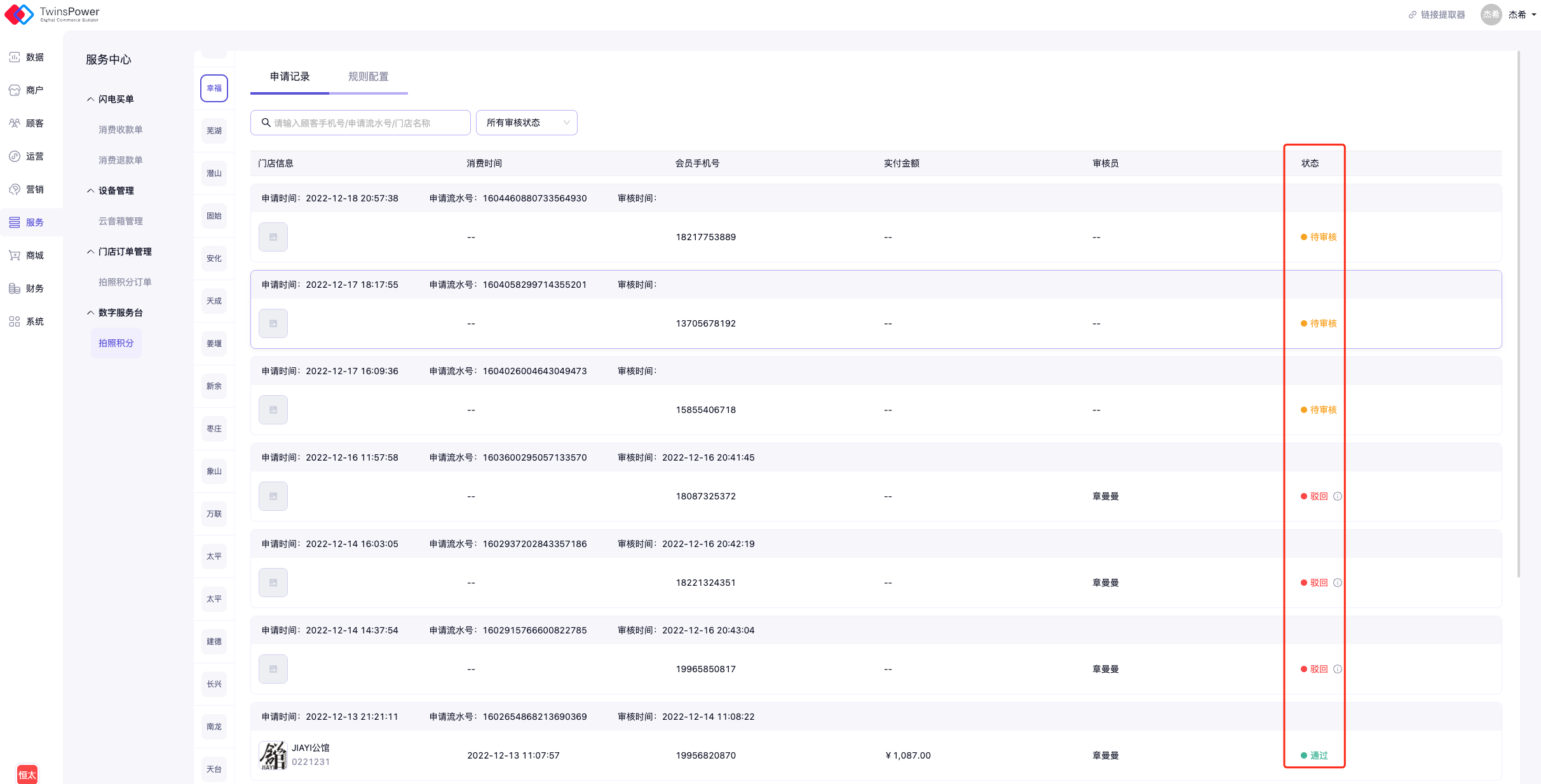
1. 拍照积分审核流程🔄
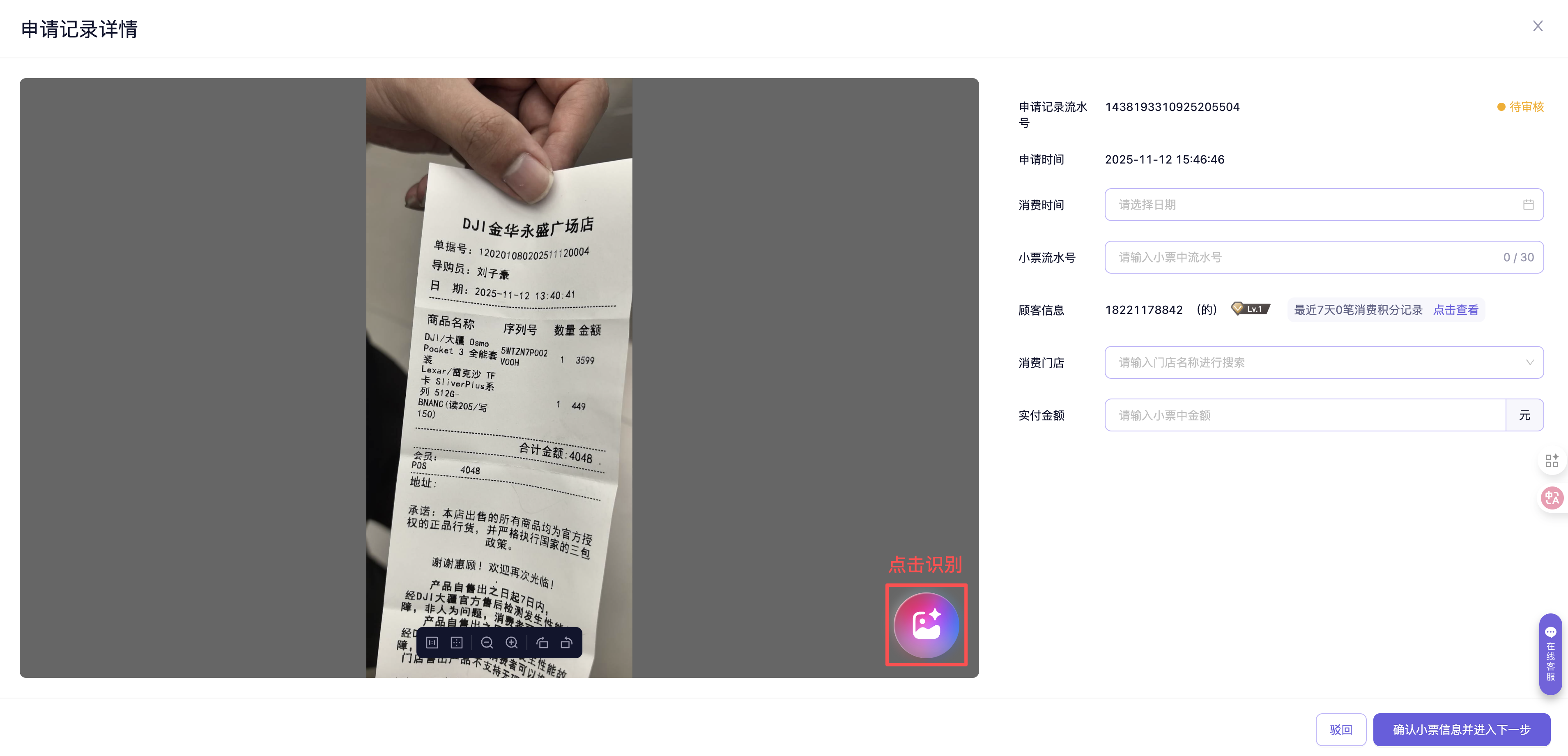
💡已开通拍照积分AI识别的商场,可一键识别小票内容;如需开通请联系影能商务经理。
- 点击待审核订单进入审核页面
- 点击“识别”按钮,系统自动填充消费时间、流水号、消费门店、实付金额,若小票中有字段缺失,则需手动输入
- 系统会自动显示提交拍照积分订单的会员信息以及至申请之日前7天是否有消费积分记录,可点击快速查看。
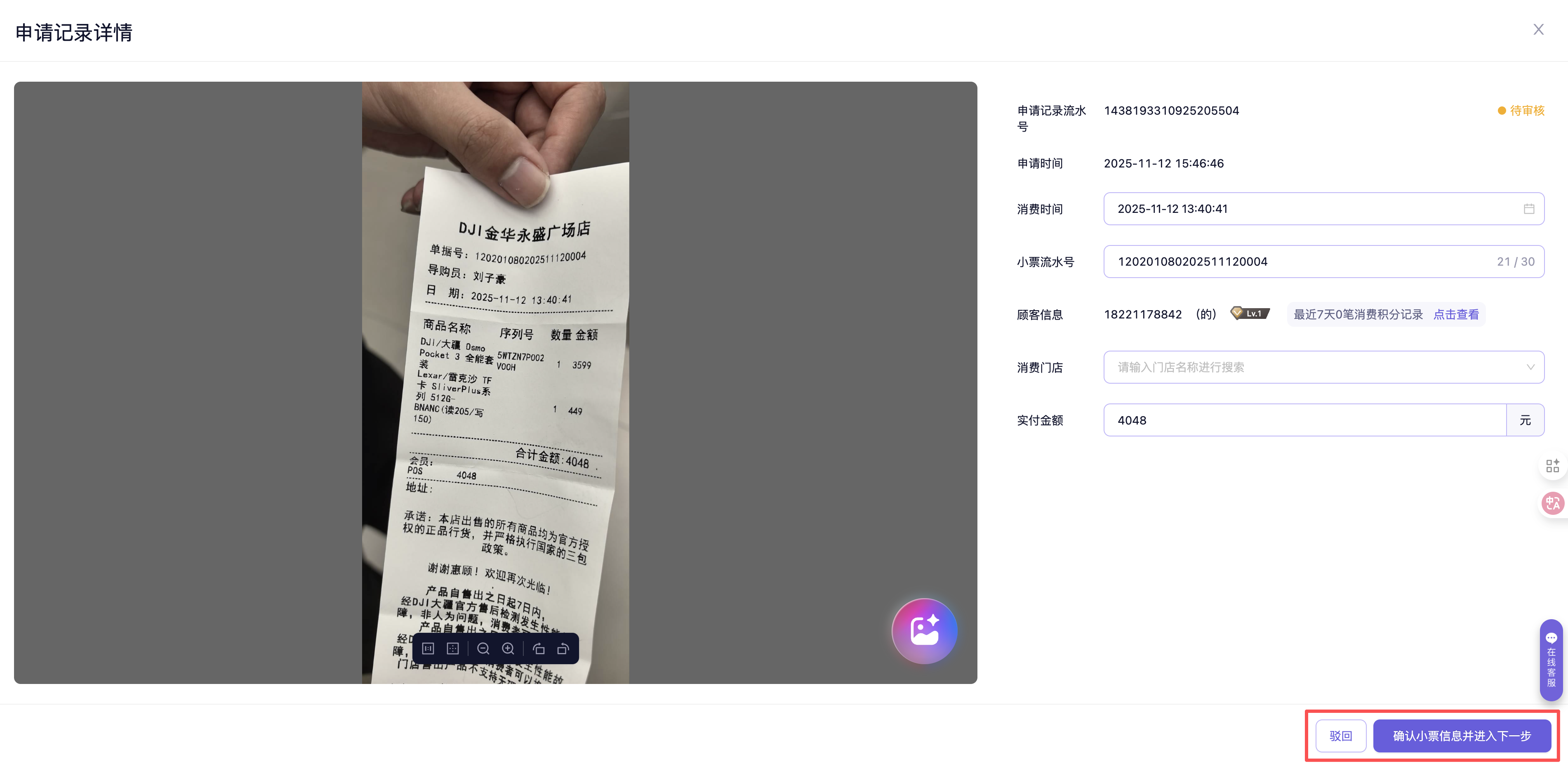
- 上一步小票信息填写完整后,确认进入下一步
🔍疑似订单的排查范围:
- 系统将查询「消费时间」与七天之内且「门店品牌」相同的订单,这包含了所在商场不同但「门店品牌」相同的门店订单。
排查的逻辑:
- 「小票流水号」相同,或「消费时间」+「实付金额」相同,2种条件至少满足1项即被系统认定为疑似订单;
- 「消费时间」相同的判断精度到“分钟”,即“年月日时分”相同但“秒数”不同的订单也会被认定为「消费时间」相同;
- 闪电买单和快速积分的订单没有「小票流水号」,因此这2种订单只能通过「消费时间」+「实付金额」相同的方式被排查出来;
- 疑似订单与待审批订单的相同属性值,会用红色字体进行展示,以辅助审核人员更快速地进行风险决策。
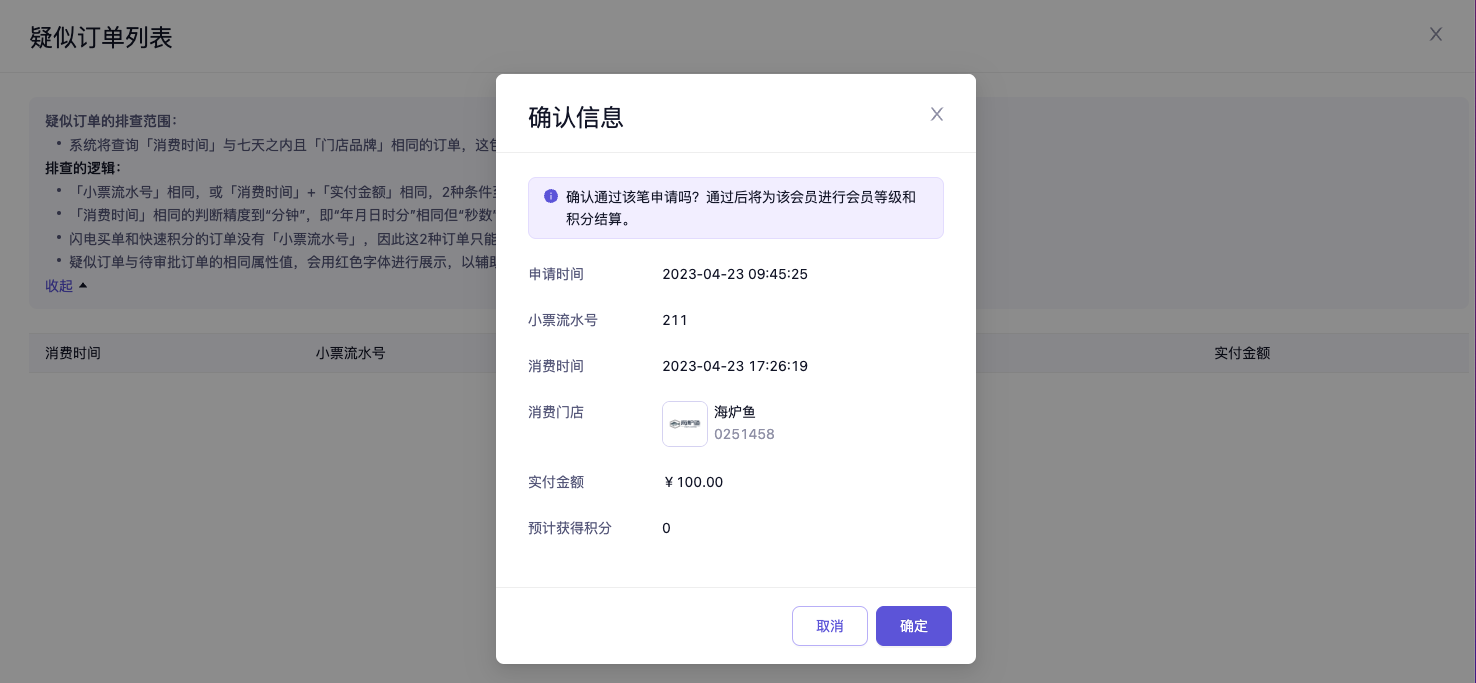
- 如果没有疑似订单,进入到确认信息页面,在此页面可二次确认订单实付金额,以及查看到预计获得积分
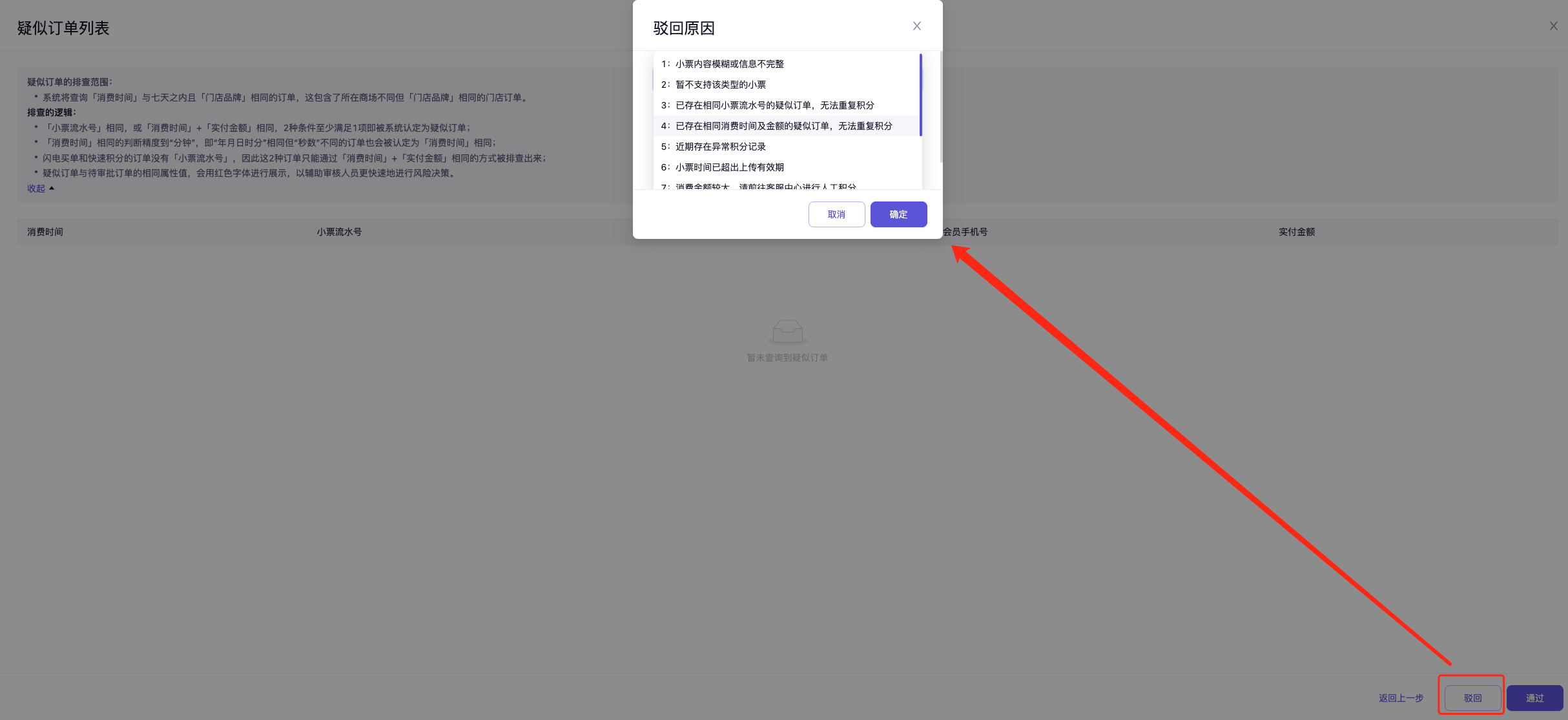
- 如果有疑似订单或者其他原因可进行驳回,可在驳回模板中快速选择,如果订单没有问题点击通过,该笔订单就会生成对应的积分
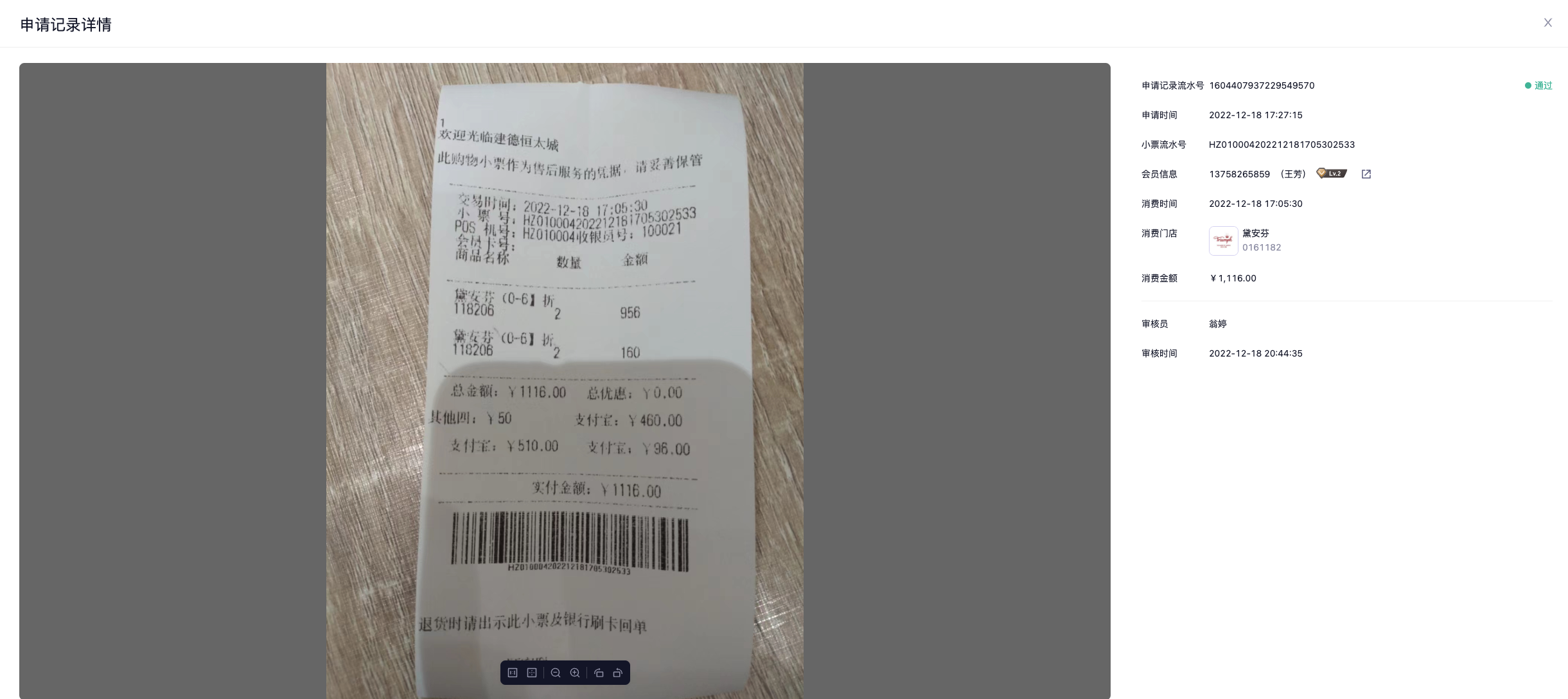
- 审核通过后,可在服务中心 → 门店订单管理 → 拍照积分订单 中查看此条订单
2. 异常订单说明⚠️
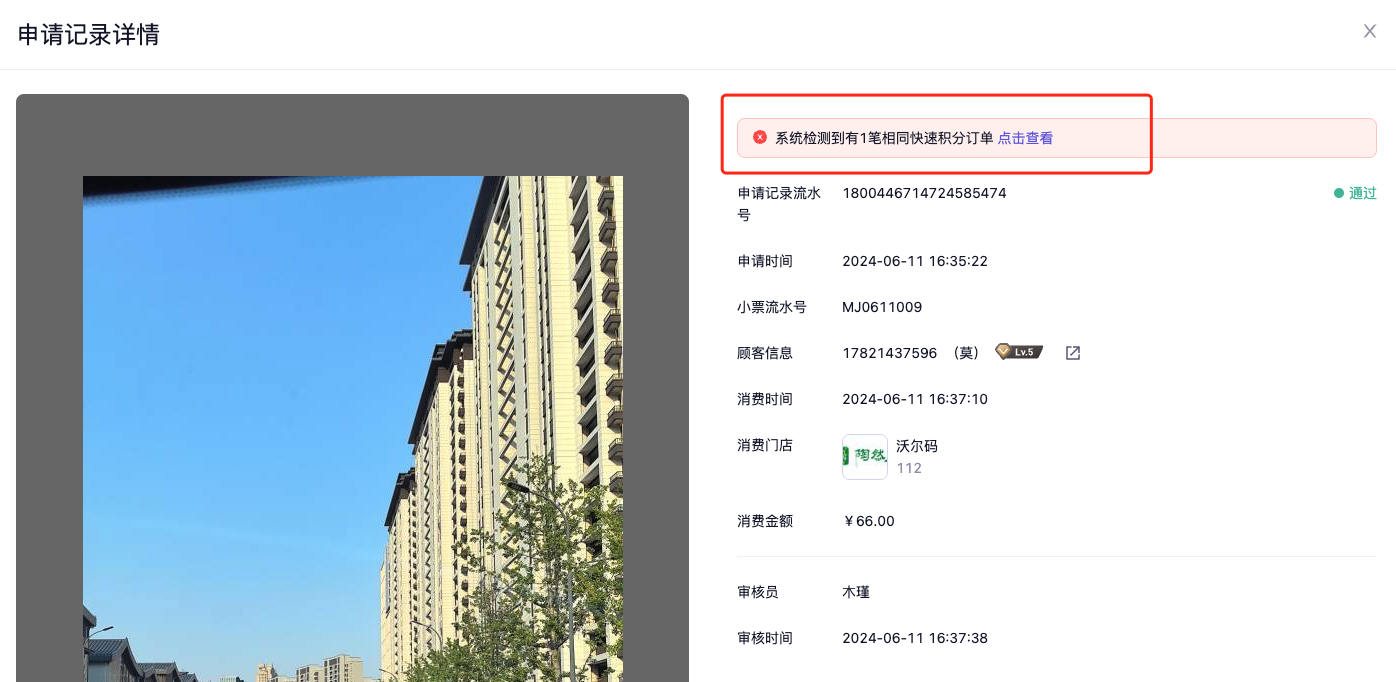
当顾客消费后,先申请了拍照积分且该拍照积分已经被审核通过后再去进行快速积分补录时,会造成同一笔订单重复积分的情况。
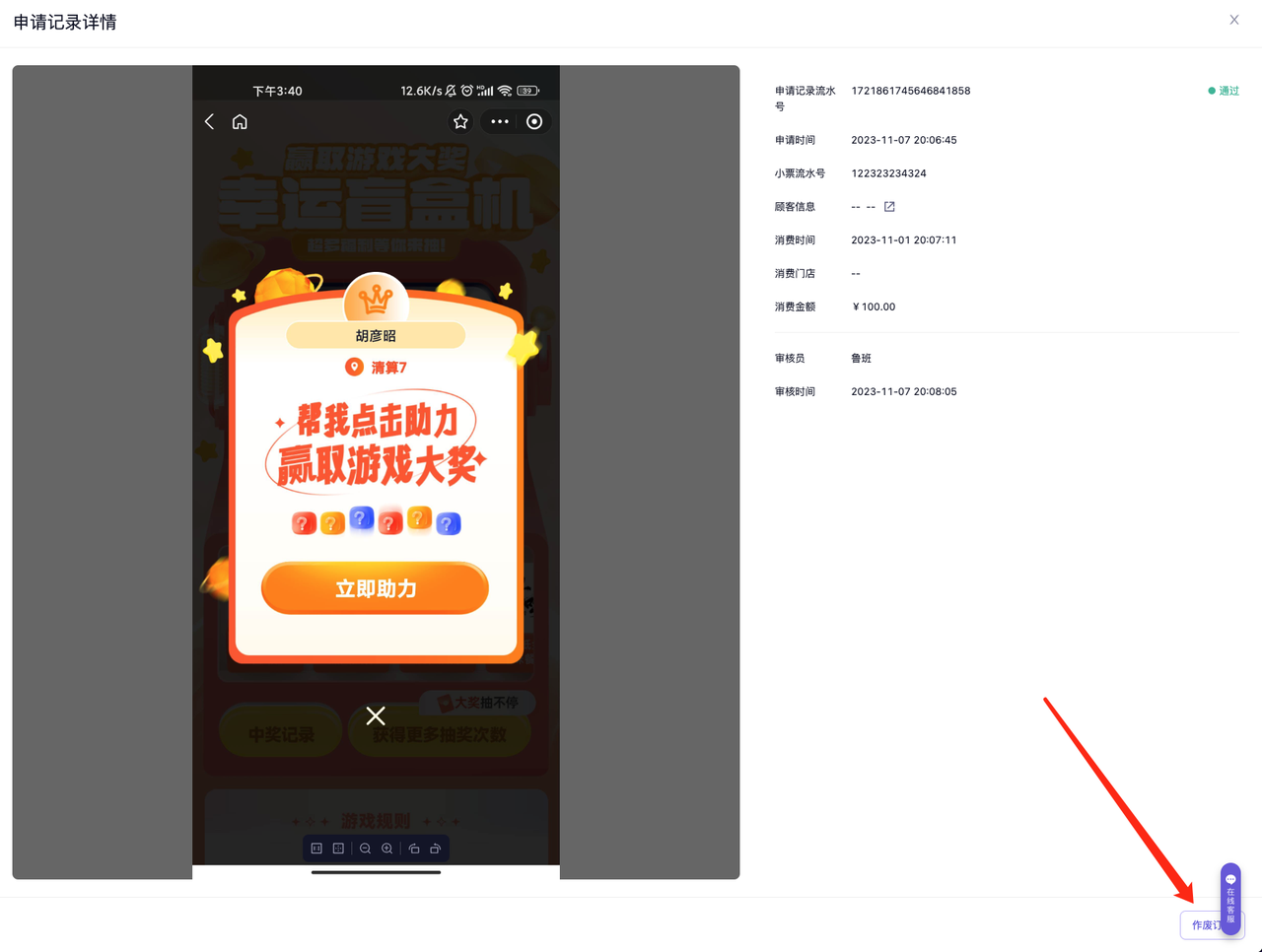
基于此种情况,系统将会进行预警,提示有异常申请记录,可点击查看详情,并对该审核通过的订单做作废处理。
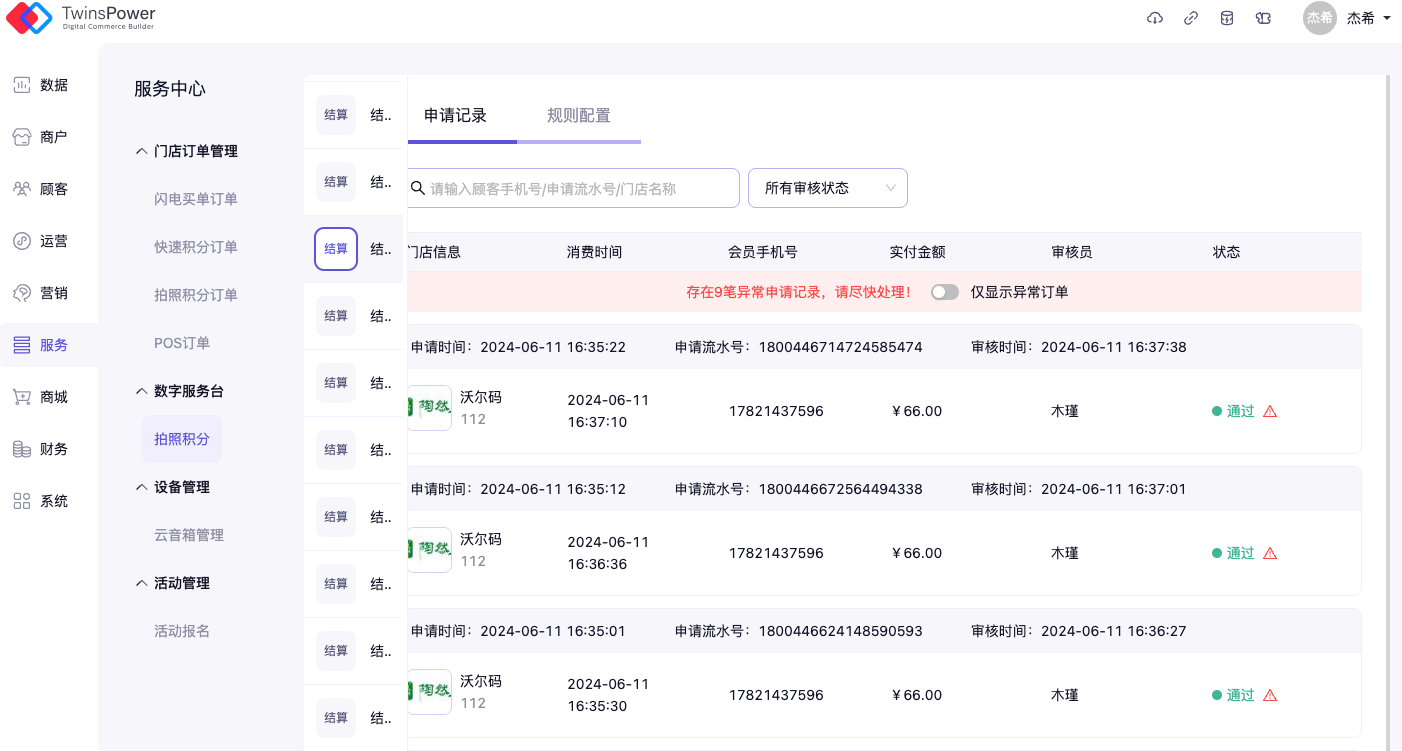
3. 作废订单🗑️
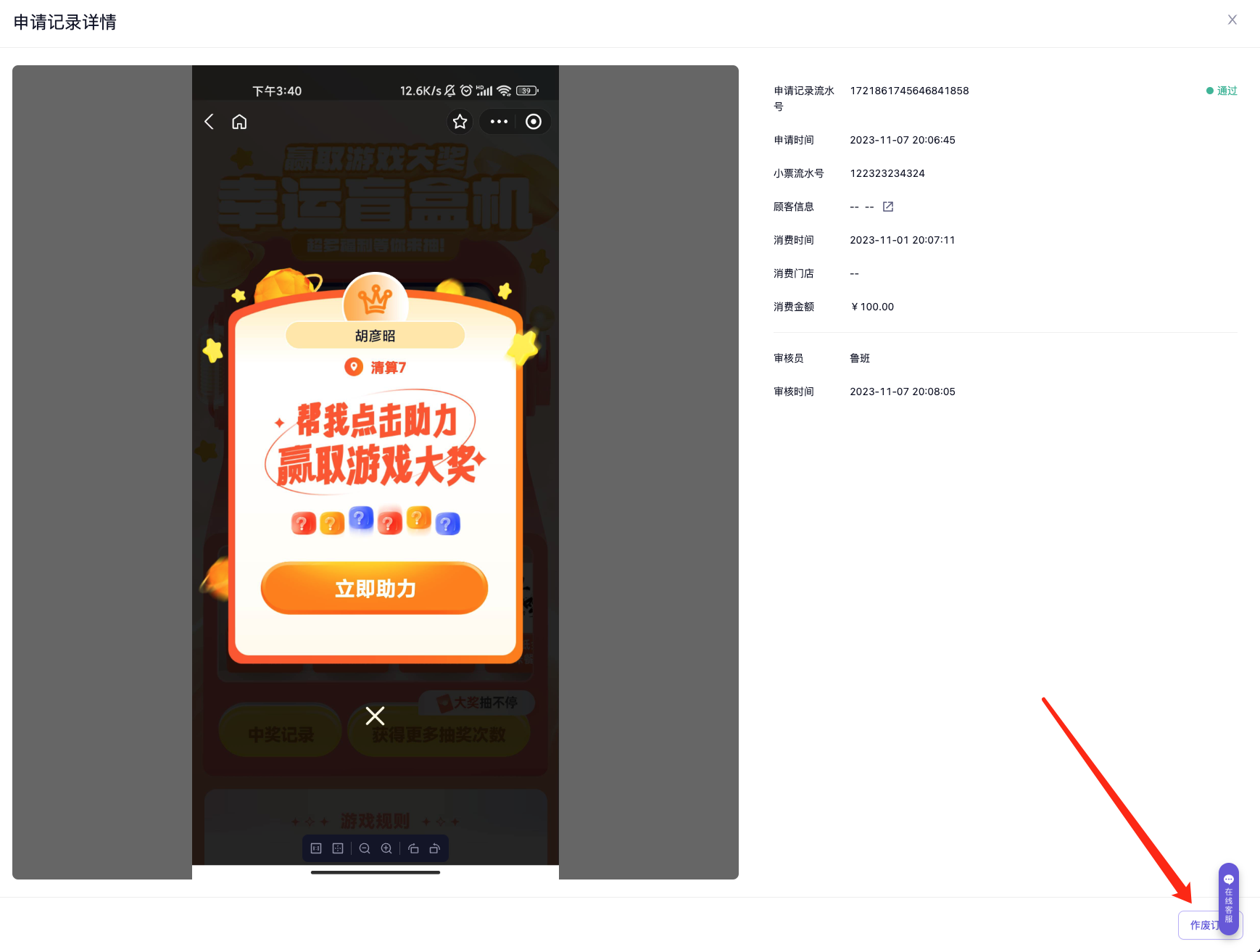
当审核人员误操作,将重复小票或超出时间范围外的小票审核通过时,或者存在异常订单时,可将该订单进行作废处理,对于审核通过后的订单金额及积分均将扣回。
💡具体追扣逻辑:
- 作废当日审核的拍照积分订单:会进行积分追扣和等级降级
- 作废非当日审核的拍照积分订单:只会追扣积分,不会降级。如需降级可在会员详情中手动调整会员等级。
五. OCR识别示例
💡OCR技术的准确性高度依赖于小票本身的质量。请务必注意:小票信息完整、拍照清晰,是OCR准确识别的前提。
如果遇到手写小票、字迹不工整或内容不完善的情况,都可能导致OCR识别错误,需要您进行人工校对。
为了帮助您更好地理解,我们提供以下识别案例:
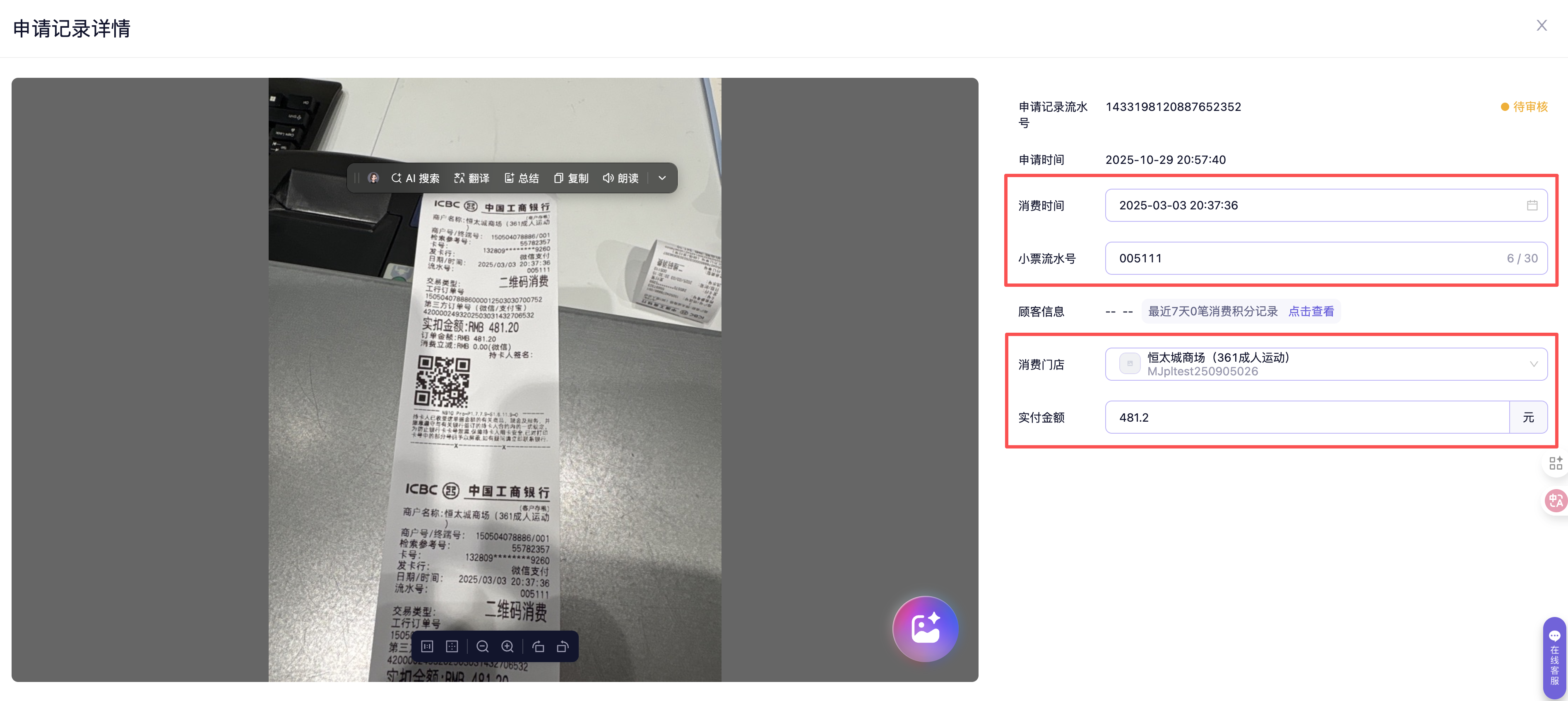
- 案例1:完美识别
机打小票,拍照清晰,小票内容均可精准识别
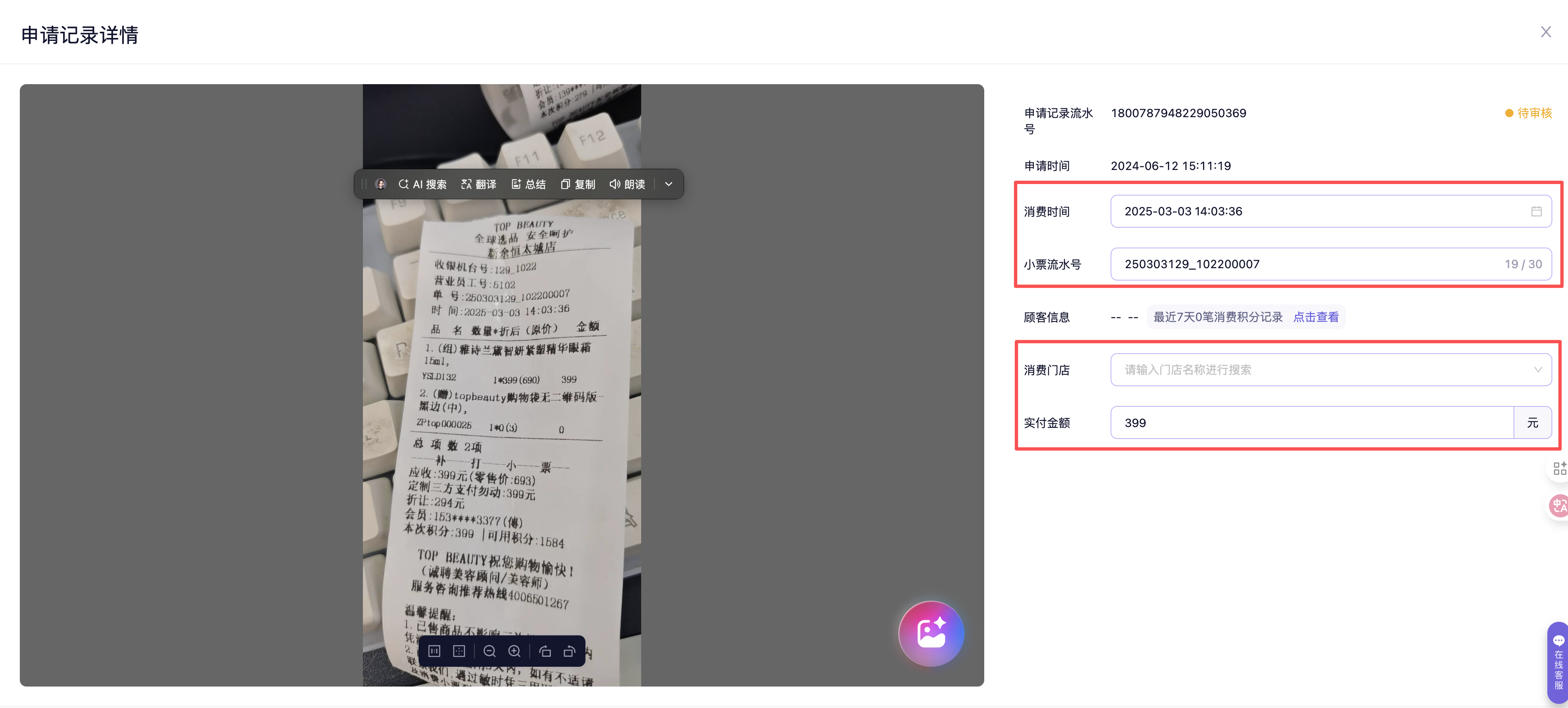
- 案例2:门店匹配缺失
机打小票,拍照清晰,可准确识别出消费时间、小票流水号、实付金额;但商管系统中没有与小票中TOP BEAUTY相似的门店名称,固需手动输入门店
- 案例3:文字模糊挑战
机打小票,但文字模糊拍照不清晰,可准确识别门店、金额;消费时间及流水号识别有误
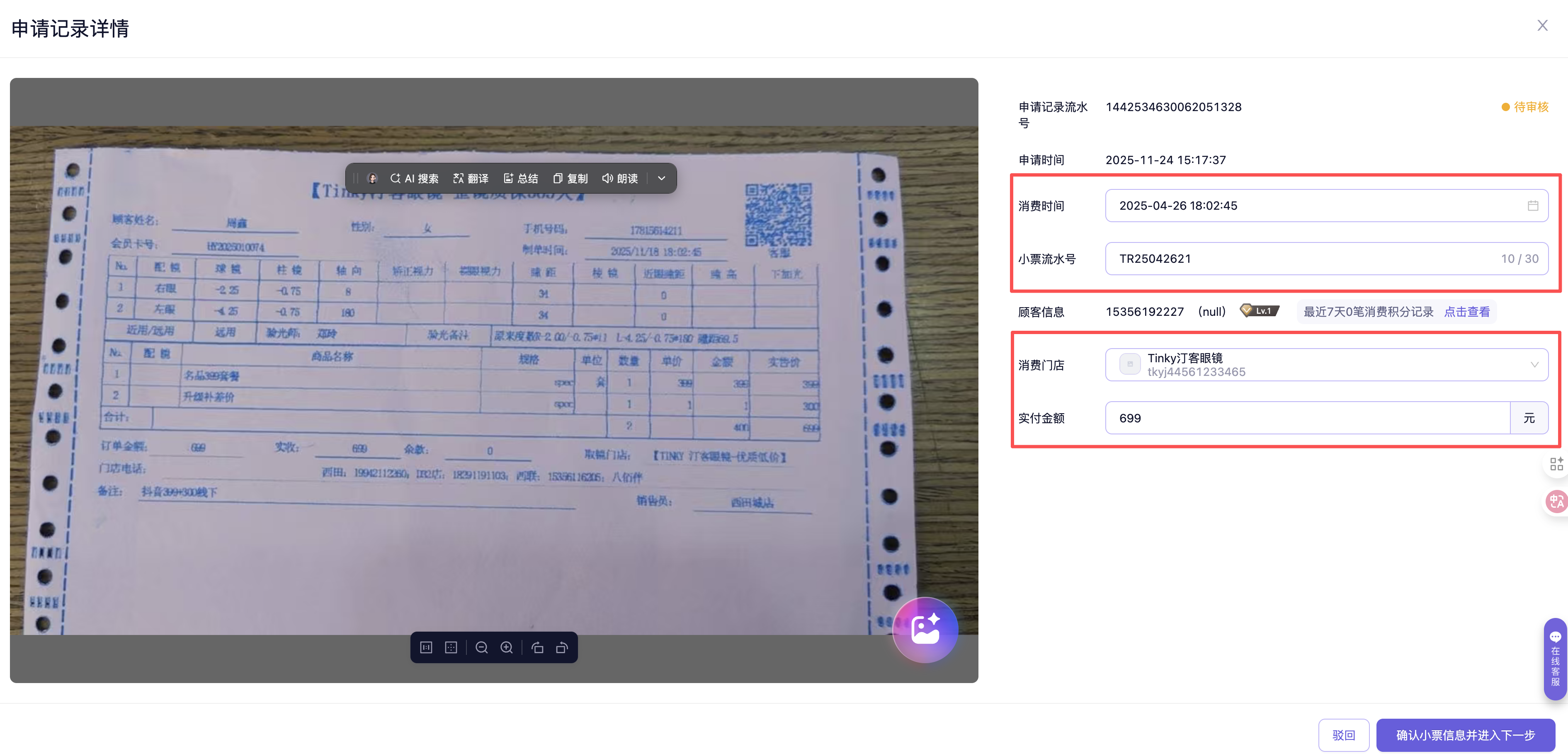
- 案例4:手写与格式不规范
手写小票,拍照清晰,但小票中没有门店名称、消费时间手写不规范,固门店无法识别,消费时间识别有误
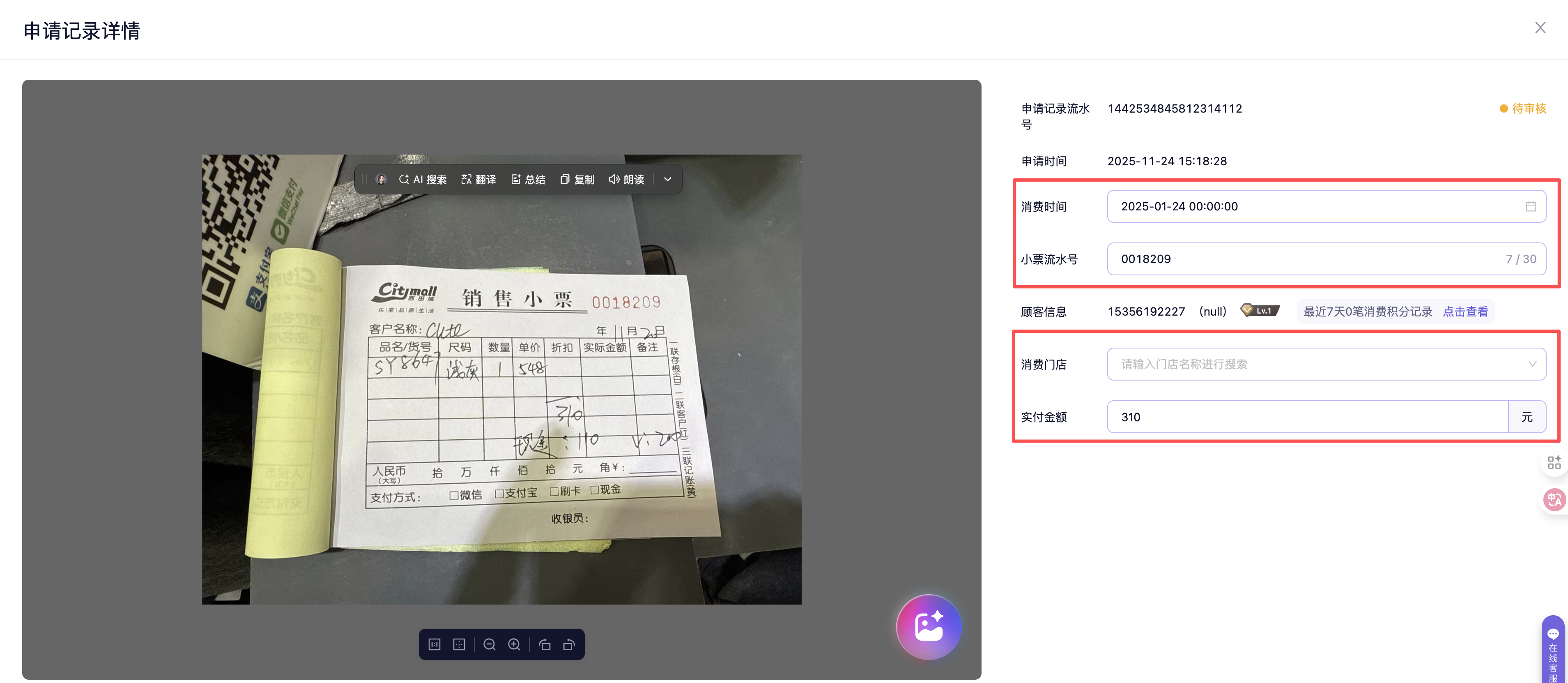
- 案例5:部分模糊手写
手写小票,字体模糊,消费时间、金额识别有误;流水号、门店识别准确
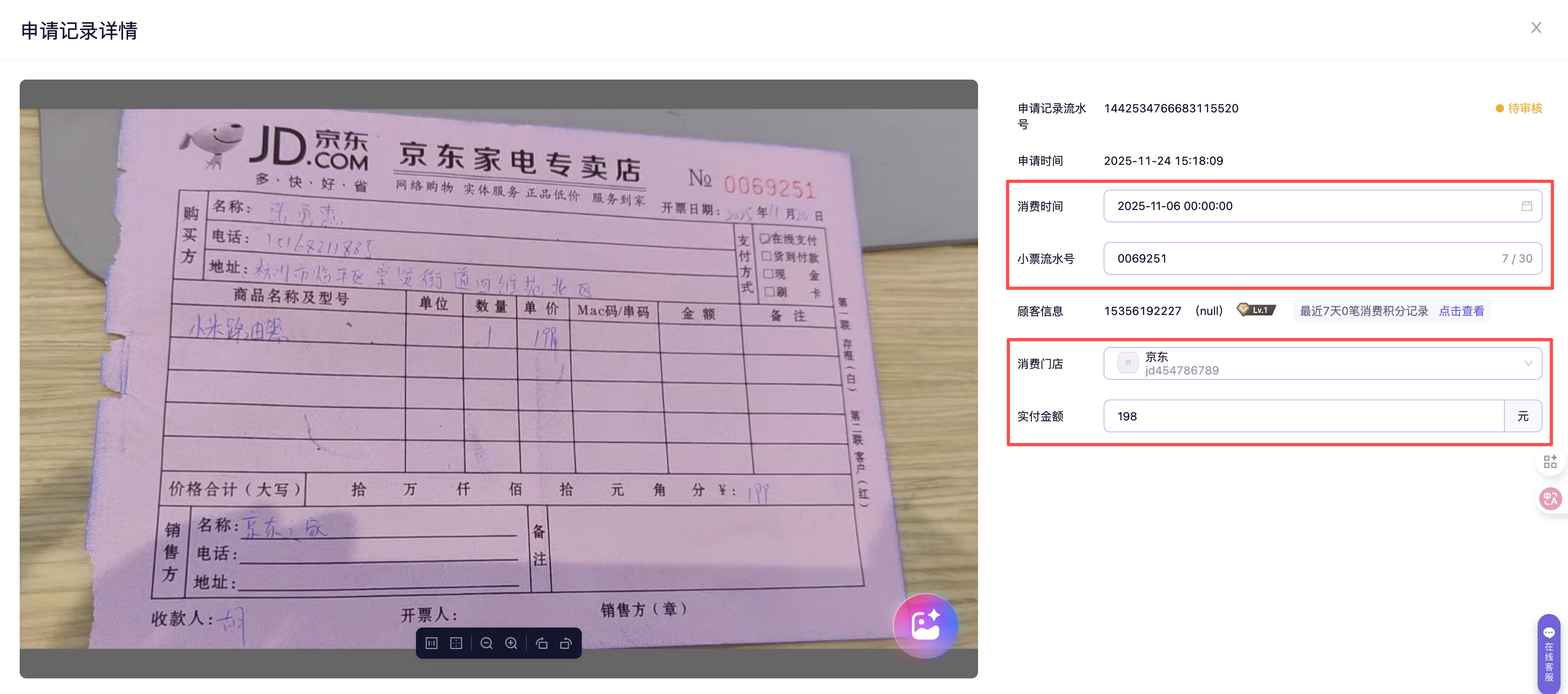
总结: OCR智能识别为您省去了大量重复劳动,但对于非标准或低质量的图片(如手写、模糊照片),人工复核仍然是保证积分准确性的重要环节。
六. AI技能点充值说明
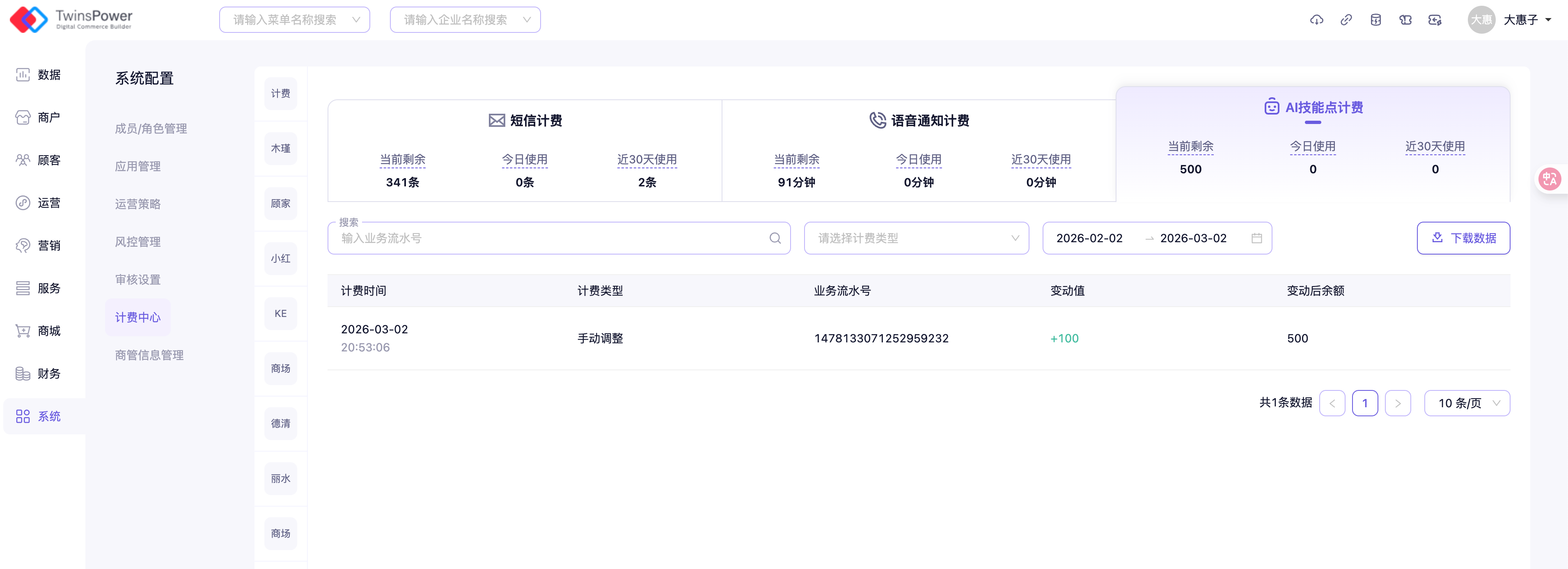
使用 OCR识别功能时,每次识别将消耗一定数量的技能点。技能点需提前充值后方可使用。
- 充值流程说明
商场侧完成打款 → 影能确认收款后完成充值及开票
⚠️ 开票主体与充值主体需保持一致。即:A 主体向影能打款,发票仅可开具给 A 主体。
- 余额查看路径
充值完成后,可在【系统 —— 计费中心】查看当前技能点余额及使用情况。
七. 常见问题🤔
- 拍照订单审核通过后,没有积分
请依次排查以下情况:
- 是否存在先消费、后开卡的情况(开卡时间晚于消费时间)
- 顾客是否为门店成员,(【系统 → 风控管理】开启风控策略的商场中,门店成员在本店消费不积分)
- 消费门店是否已配置消费积分规则【顾客 → 消费积分】,未配置则无法生成积分
- 拍照积分审核错误,怎么处理?
-
对于审核错误的订单,可根据顾客手机号/门店名称/申请流水号,在【服务中心 → 拍照积分 → 申请记录】找到对应的申请记录,点击进入详情页,进行作废订单。