商管云小程序
商管云是一款帮助商户进行门店经营与管理方协作的办公应用,可通过该工具进行卡券核销、资金管理、账单查看等场景。适用于经营管理人员,门店管理成员等。 目前具有微信和支付宝双端应用。
您可以在微信视频号中搜索「影能科技」,内含商管云中每一个功能模块的视频操作说明。
一. 账号登录
1. 账号绑定
- 方式一:搜索登录
- 打开微信/支付宝,搜索“商管云”小程序。
- 进入首页后,点击「手机号码一键登录」 → 「允许」,完成授权即登录成功。
- 方式二:扫码登录
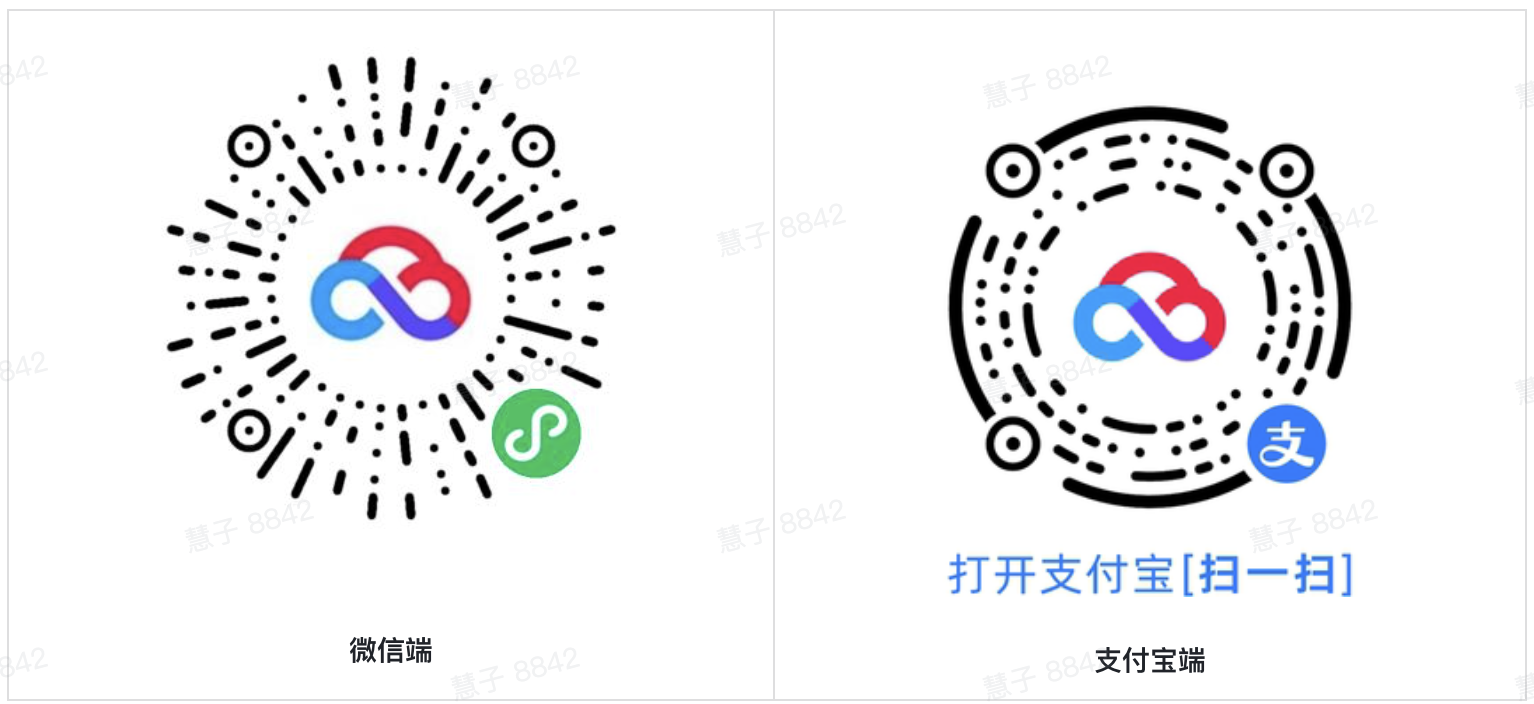
- 扫描商管云小程序码,进入登录页面。
- 授权手机号后即可登录
- 登录常见问题
问题1:页面提示“没有门店”
- 确认登录微信/支付宝绑定的手机号是否与商管后台录入的一致。
- 联系店长/运营人员将您的手机号添加为门店成员。
问题2:弹出“多家门店”
- 选择当前需要操作的门店即可切换管理界面。
问题3:弹出的门店不是店员当前所在的门店
- 若店员实际是A门店成员,但商管云登录后显示的是B门店,则说明商管后台中将该店员添加错了门店。在商管后台——门店管理中,在店员实际所在的门店中添加该店员,原错误门店中删除该店员即可。
2. 门店成员管理
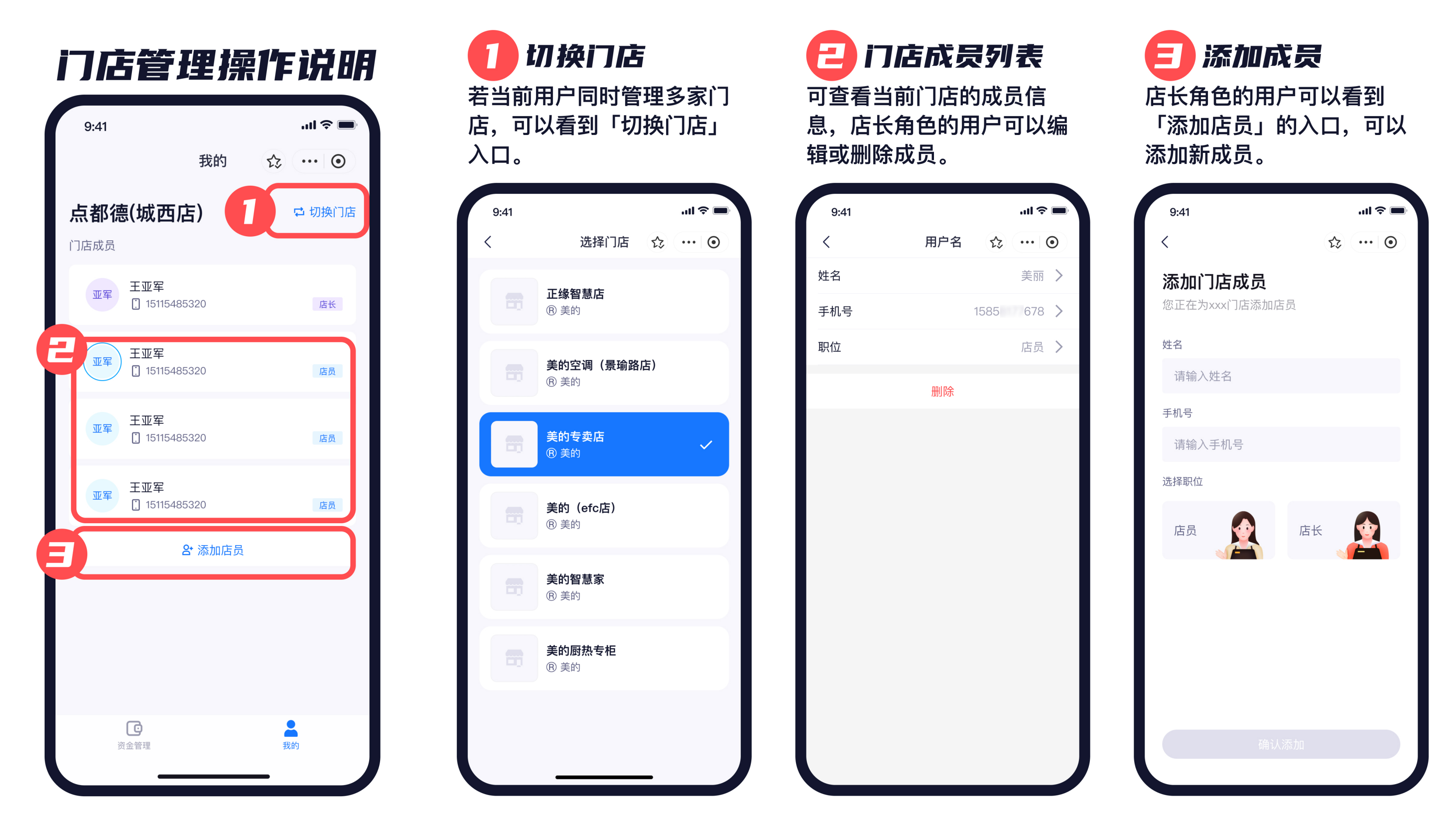
门店成员管理应用于门店成员入/离职,成员角色转换等场景。店长可添加/删除店员,店员仅可修改本人的信息。
- 添加门店成员
适用场景:门店成员较多,商场管理员可能在商管后台没有全部添加或者有新的门店成员入职时,需要店长进行添加门店成员操作,这样门店成员才能够进行扫码核销及闪电买单等操作。
操作步骤(仅限店长):
进入【我的】 → 「添加店员」 → 填写姓名、手机号,选择职位 → 点击「提交」完成添加
- 删减门店成员
适用场景:员工离职或权限回收。
操作步骤:
进入【我的】,在成员列表中找到需删除的成员 → 进入该成员详情页,点击「删除」确认操作
- 修改门店成员信息
-
修改职位(仅限店长操作):
- 进入成员详情页 → 点击「职位」切换角色。
-
修改姓名/手机号(成员自行操作):
- 进入个人详情页 → 点击「手机号」或「姓名」 → 按提示验证新信息后提交。
- 切换门店
当一个账号拥有管理多家门店权限时,需要明确当前所在门店,点击「我的」查看当前门店,点击「切换门店」即可切换其他门店。
二. 卡券核销
顾客购买或领取券之后,需要前往对应卡券的适用门店进行核销后方可兑换对应券权益。门店核销卡券的方式有两种:商管云小程序扫码核销与微信/支付宝扫一扫核销
1. 核销
- 小程序扫码核销操作方式
- 打开商管云小程序,点击【卡券核销】 → 「核销卡券」。
- 扫描顾客卡券包中的二维码。
- 确认门店与核销数量,点击「确认核销」。
- 微信/支付宝扫一扫核销操作方式
- 使用微信/支付宝的「扫一扫」功能扫描顾客卡券二维码。
- 自动跳转至核销页面,确认信息后点击「确认核销」。
💡注意事项:
- 需分别登陆过微信/支付宝商管云,方可使用「扫一扫」
- 微信端仅支持通过微信商管云扫码,支付宝端同理。
- 确保核销门店与顾客券适用门店一致。
2. 反核销
当顾客想退货或者门店成员误操作,可以通过反核销操作,将卡券返还给顾客。
- 反核销操作流程:
- 首先进入【卡券核销】 → 「核销记录列表」,选择需反核销的记录;
- 支持按顾客手机号、卡券编码、核销单编码精准搜索。
- 卡券编码获取路径:顾客小程序「我的」 → 「卡券包」 → 「核销记录」。
- 点击「卡券反核销」,选择反核销张数并确认。
- 反核销退款/退券规则:
- 微信/支付宝券:
- 当日反核销:返还卡券。
- 非当日反核销:卡券作废(有价券资金原路退回,权益包中的子券返还)。
- 抖音券:
- 核销后1小时内反核销:返还卡券。
- 超1小时反核销:卡券作废(有价券资金原路退回,权益包中的子券返还)。
3. 核销记录管理
- 当日核销记录:位于【卡券核销】页面上方会有当日核销张数,反核销张数及核销人数的展示。下方的核销记录列表中,你可以看到核销的卡券名称,核销时间,是扫码核销还是手工核销,操作人员,核销数量等信息。
- 非当日核销记录:可以通过「前一天」、「后一天」来翻页查看不同日期的核销数据,或者使用日历选择需要查看数据的日期。
- 搜索:可以通过「搜索」按钮,根据手机号/卡券编码/核销单编码搜索指定的核销数据及反核销数据
- 数据下载:为了方便财务对账或者商场管理人员进行数据分析,可以对核销数据进行下载。在【卡券核销】页面,点击「下载」,选择需要下载的日期范围,收件邮箱后「确认提交」。
三. 闪电买单
顾客使用微信或者支付宝扫描闪电买单二维码,进行买单支付的一种行为称为闪电买单。
1. 收款操作
闪电买单有两种发起形式,顾客发起即顾客扫描门店闪买二维码后自行输入金额付款;店员发起即店员在商管云开单,顾客扫码后付款
- 顾客发起
核心步骤:顾客扫描闪买二维码进入付款页——输入应付金额——确认付款方式——完成付款
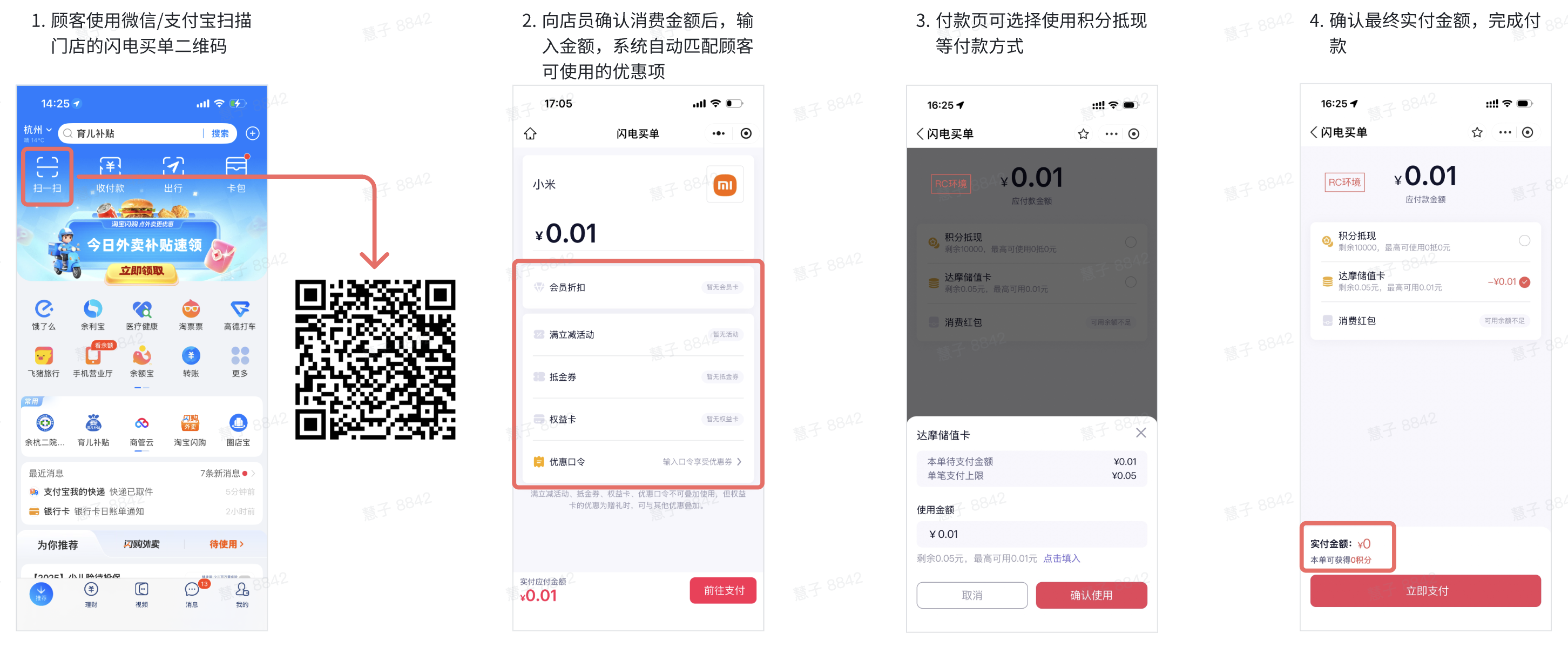
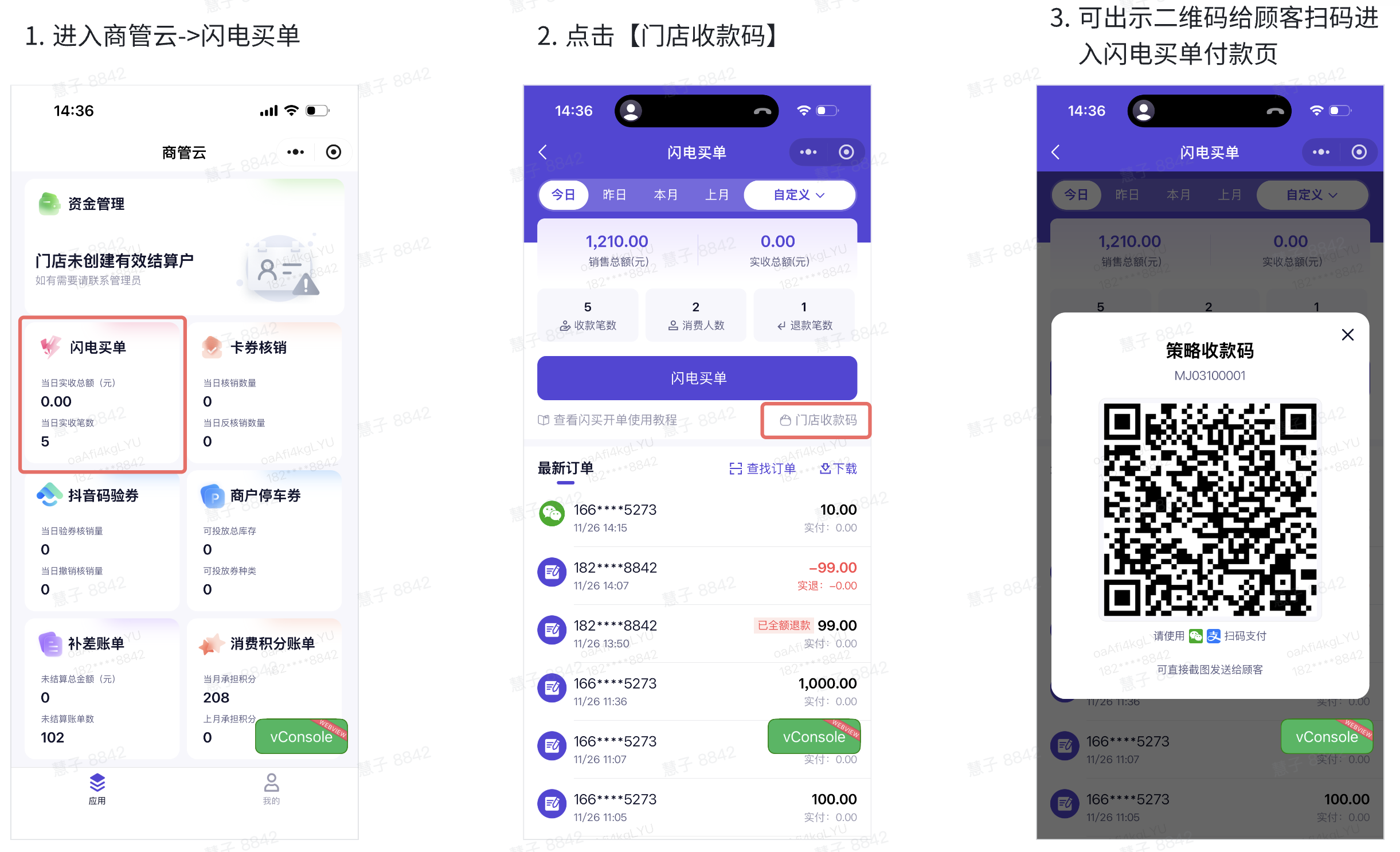
💡获取门店闪电买单二维码有两种方式:
- 向商场端获取闪电买单二维码
- 店员也可自行获取:店员商管云->闪电买单->门店收款码,可直接打开二维码页面
💡视频教程:
- 店员发起
核心步骤:店员在商管云发起闪电买单——输入销售金额——顾客扫码完成支付
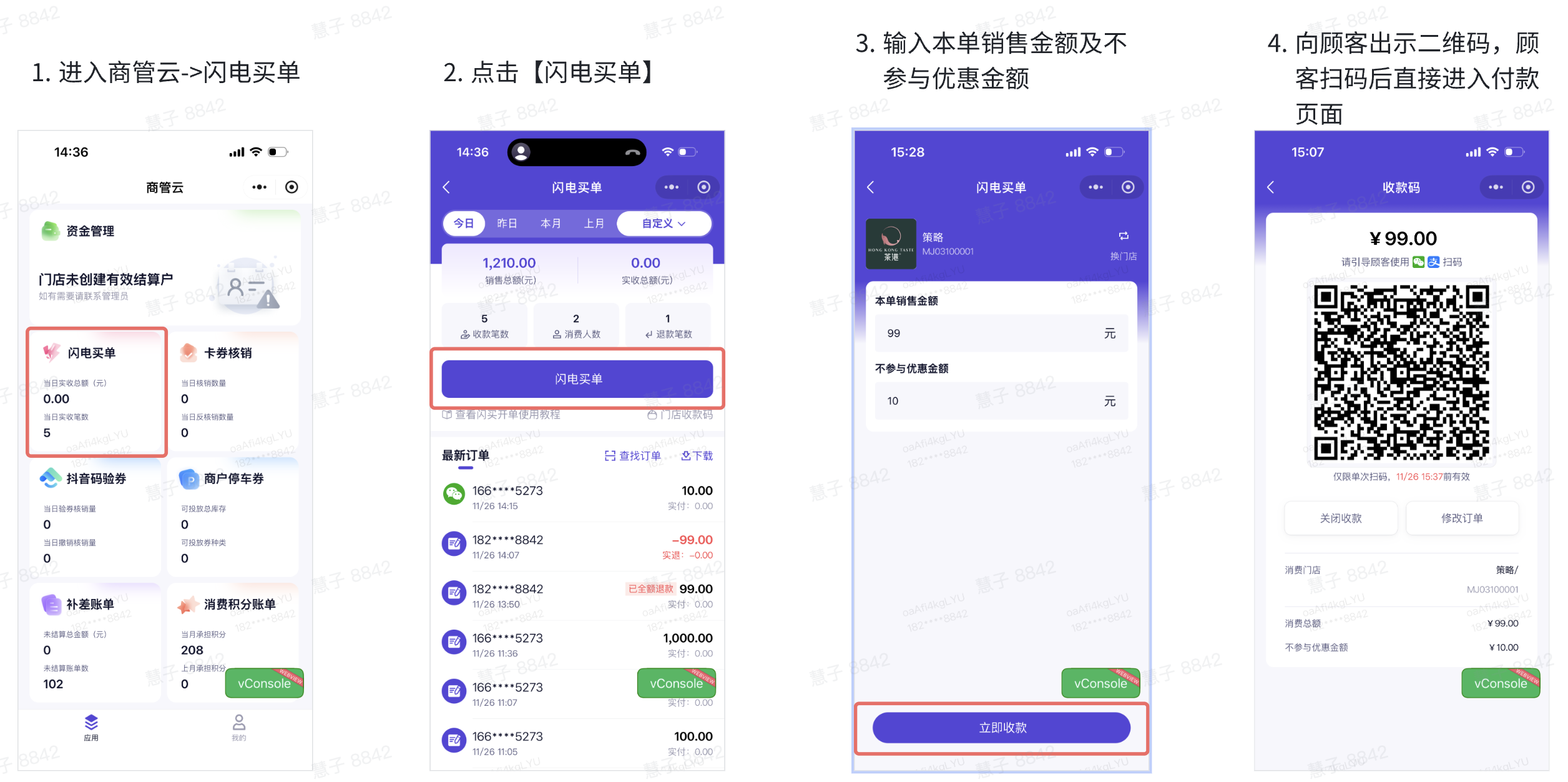
2. 退款操作
当顾客提出退货时,需要进行退款操作。需要注意的是受支付平台限制,30天之内的订单可退款,超过30天则不能进行退款。
- 当无需退款审核时:
- 路径:门店成员登录商管云小程序,在【闪电买单】 → 订单列表选择订单 → 进入详情页发起退款。
- 快速操作:【闪电买单】 → 「查找订单」中,去扫描顾客小程序中【我的】 → 【线下消费】里订单详情页面中的二维码,输入退款金额及手机号验证,从而完成退款。
- 支持部分退款
- 当开启退款审核时:
当商场根据业务需要开启了退款审核时,门店成员对通过闪电买单的客户进行退款操作时,不能直接进行退款,而是多加了一个审核步骤,提交退款申请说明退款原因后,商管人员会在微信「影能科技TwinsPower」服务号中收到审核通过,并进行审核,若审核通过,则该用户的闪电买单订单即可退款成功。若驳回,商家需按照驳回原因修改之后再次发起退款申请。
3. 订单信息查看
- 当日订单信息:「闪电买单」页面正上方显示当日实收总额,收款笔数,消费人数,退款笔数,下方的最新订单中显示每一笔的订单信息,包括每一笔订单的实收总额,销售总额,不参与优惠额度。
- 非当日订单信息:如需查看非今日订单信息,可以使用「前一天」、「后一天」进行翻页查找,也可以使用日历,选择日期。
- 数据下载:为了方便财务对账或者商场管理人员进行数据分析,可以对订单数据进行下载。在「闪电买单」页面,点击「下载」,选择需要下载的日期范围,收件邮箱后「提交下载」。
四. 资金管理
在【资金管理】频道页中可以查看到门店的结算资金,其中只有店长才能进行提现,店员则不显示“提现”按钮。提现金额会默认进入开通结算户时绑定的账号中。
1. 资金管理实名认证(即结算户入驻)
门店需完成实名认证后,方可进行营销资金的在线结算。若资金管理页面下方提示“该门店尚未完成实名认证”,拥有店长权限的人员可点击「立即认证」,完成结算账户的绑定。结算户入驻流程详见支付宝商管云入驻流程
注意事项:
- 仅可在支付宝商管云进行入驻
- 只有店长权限可进行认证操作
- 支持三种主体认证:自然人、个体户(需准备营业执照)、企业用户(需准备营业执照和法人身份证正反面)
- 若选择自然人或者个体户时必须由店主本人操作,因为自然人和个体户只能绑定操作者本人的银行账户,不支持绑定他人账户
- 企业主体时可以非法人本人操作认证,认证绑定账户需为对公户
常见问题:
问题1:页面提示“门店未创建有效结算户”
解决方法:表示该门店的结算户尚未创建,需要在商管后台结算户管理中创建门店结算户
2. 日账单
- 预计结算日当天12:00更新账单数据,商户可知晓所待结算或已结算资金明细(如抖音1号核销卡券,则6号12:00更新)
- 可以分别查看销售款项和补差款项
- 销售款项中包含每天的闪电买单及有价券的实收总额,应结算总额,手续费(微信和支付宝的手续费),实结算金额
- 补差款项中则可以查看对应日期下补差总额,点击后跳转至对应补差详情页面
- 支持对日账单数据下载,点击下载后,选择闪电买单,有价券,补差明细进行分类下载,需要输入用于接收下载数据的邮箱
3. 余额变动明细
在这里你可以看到门店T+1的闪电买单划拨单及有价券销售划拨单等,点击“更多”后可以分别查看支出,收入及全部的余额信息。同时可以通过日历选择不同月份的信息。
4. 提现
- 提现(仅店长有权限操作):点击“提现”后,可对账户余额进行提现到在入驻结算户时所绑定的账户中。正常提现后3分钟内会到账。
- 自动提现设置:点击“提现”后可以进行自动提现的设置,开启后会在每日16:00自动发起提现。
- 提现记录:在提现记录页面可以查看所有提现的记录。
5. 数据下载
当有门店需要进行财务汇总时可进行数据下载。
五. 补差账单
当门店参与由商场补差的营销活动时,如商场补差的有价券,免费券,积分抵现等,会根据商场补差的金额或比例在每月3号生成上个月的补差账单。
操作路径:
- 路径:【更多应用】 → 「补差账单」 → 申请补差结算。
- 按照页面提示,上传补差发票等,提交等待商场侧审核。
六. 商户停车券
当商户向商场统一采购停车券用于回赠顾客时,商户就可以在商管云小程序中给顾客进行停车券的发放。
该功能的开通、具体如何采买需要联系智慧停车平台。
发放流程:
- 路径:【更多应用】 → 「商户停车券」 → 「进入管理」。
- 选择待投放券,展示动态领券码(有效期1分钟,自动刷新)
- 顾客可以通过微信或者支付宝小程序“扫一扫”,去扫描该二维码即可以领取一张停车券。
使用规则:
- 顾客扫码领取后,停车缴费时自动抵扣。
七. 消费积分账单
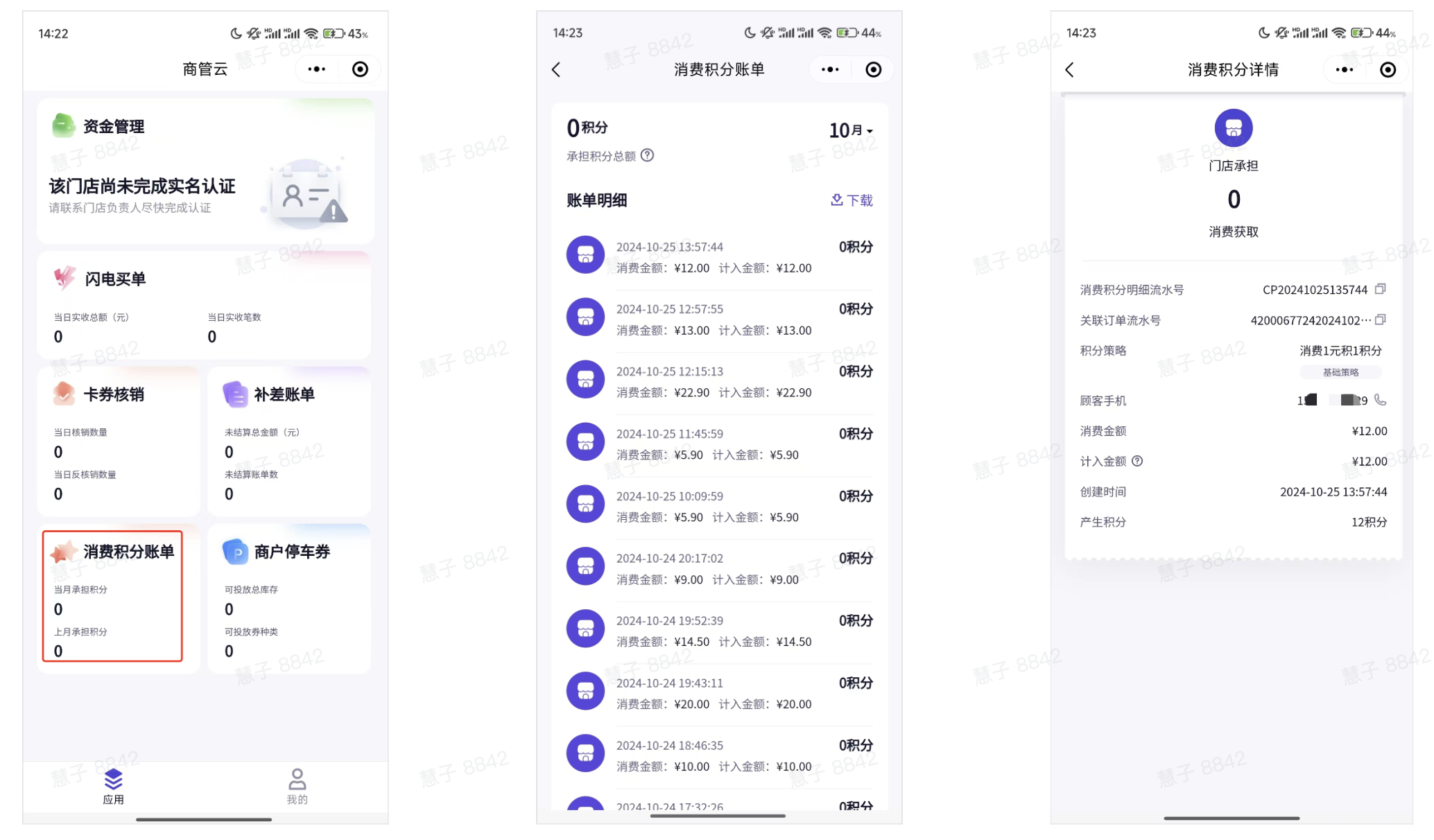
对于参与商场积分的门店,每一笔订单对应生成的积分均会按照商场所配置的积分承担比例,实时生成对应的商户消费积分账单明细,并按月汇总统计。商户成员可直接在商管云中查看所承担的积分总额及对应明细
- 积分账单中的承担积分总额已去除退款扣减的额度
- 消费积分详情中可查看积分产生的对应订单详情,包含订单时间,订单金额,顾客手机号等
- 账单明细支持导出
八. 抖音码验券
对于抖音原生商品,需要在商管云中选择抖音码验券进行卡券核销。
1. 验券核销
- 微信/支付宝打开商管云
- 点击进入「抖音码验券」页面
- 点击「扫描抖音码」,去扫描顾客抖音商城订单列表中的卡券二维码,进行验券核销。如果是组合券包,需注意选择对应的券二维码
- 当顾客有多张卡券时,支持同时核销多张卡券,默认填写1张,如需核销多张需手动增加数量
2. 撤销核销
当顾客核销完抖音券,因种种原因要退款时,若距离核销时间未超过60分钟,可在商管云中将已核销的卡券撤销核销,从而将卡券返还给用户。(核销时间超过60分钟的,则不支持在商管云中进行撤销核销。请在抖音来客后台进行退款)
- 在验券核销记录中,根据核销时间/抖音核销ID等信息找到需要撤销核销的验券记录
- 点击进入验券核销详情页面
- 在页面下方点击「发起撤销核销」,对于核销时间已超过60分钟的,则无法点击「发起撤销核销」按钮
- 二次确认撤销核销
- 即可撤销核销成功,该卡券退还给用户